
2026-09-20 更新日志
1. 项目流程
1.1 支持项目发布到数据门户
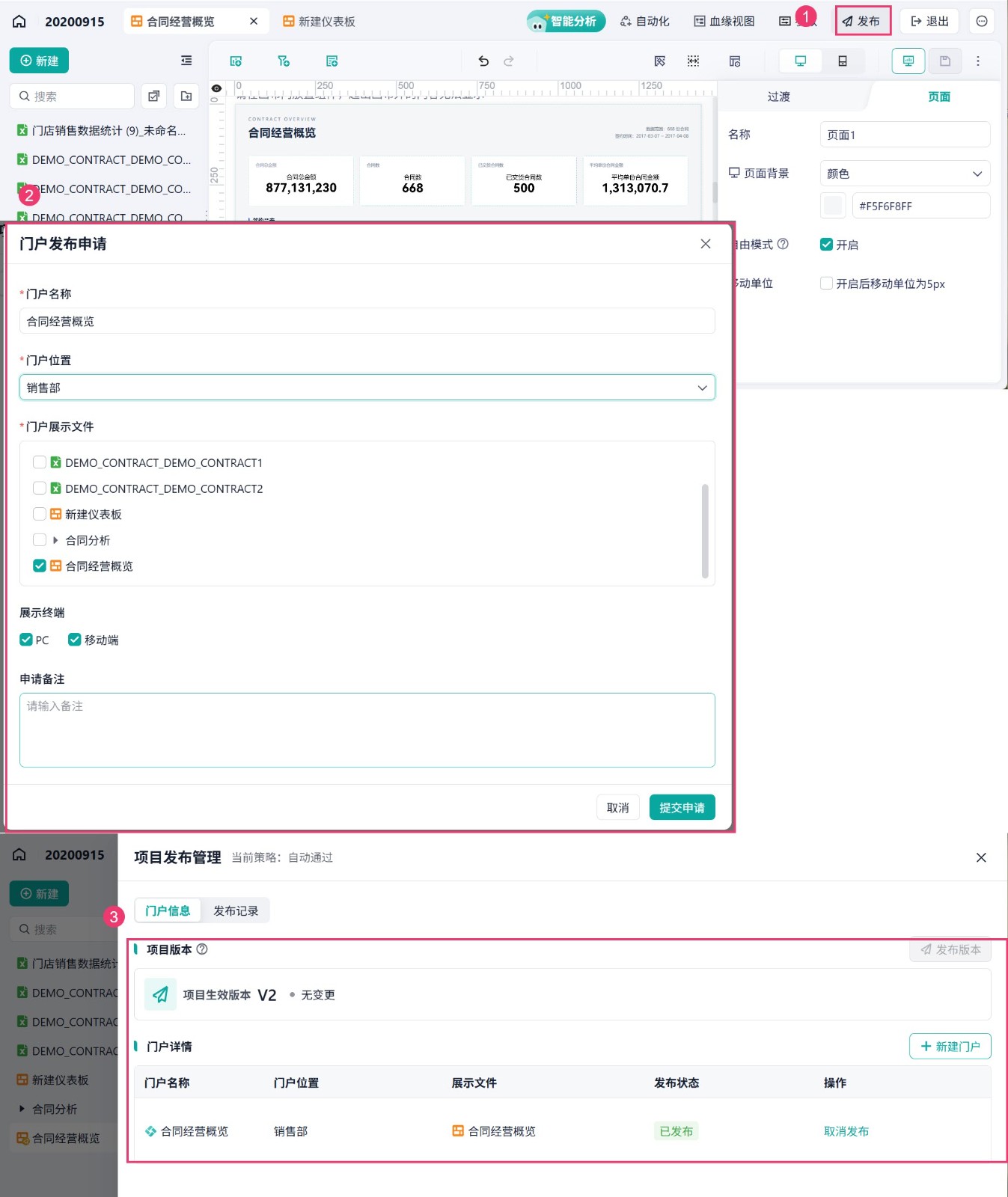
项目协作者可直接从项目侧发起发布,将项目内文件发布到数据门户,无需依赖门户管理员手工挂载。通过版本隔离与审批流程,确保项目编辑不影响已发布内容:
- 申请发布后,系统固定申请时刻的项目版本,门户始终读取固定版本;项目编辑态可随时修改,不发布版本即不影响门户;
- 项目内文件列表、文件配置、参数随版本固定;项目外数据源、项目内 Excel 数据更新会同步影响门户;
- 企业可选择「人工审核」或「自动通过」(默认)审批策略,申请发布、发布版本、取消发布等操作均形成发布记录,便于追溯。
详情请参见:项目发布到门户
1)在项目编辑直接申请发布项目文件到门户
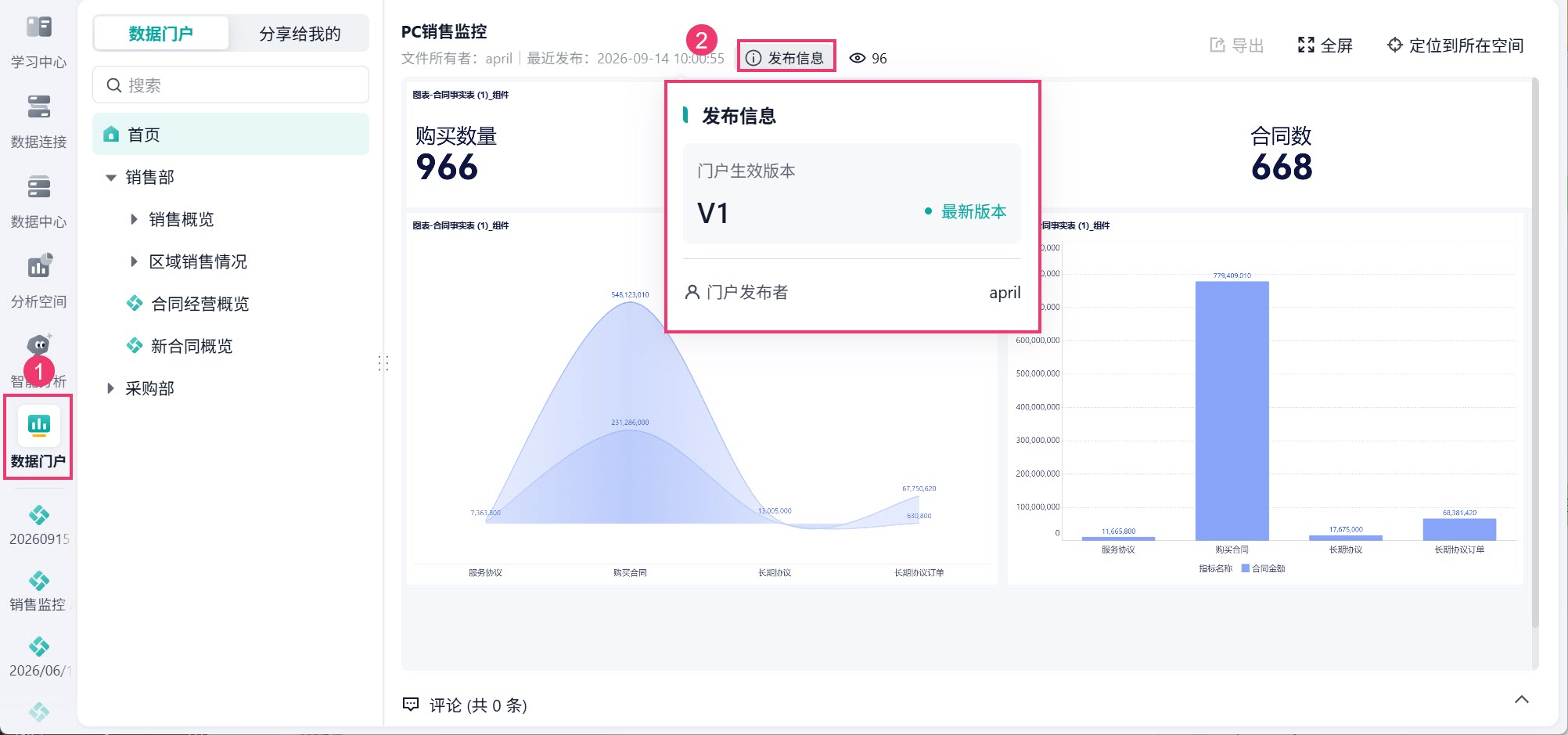
2)发布申请审核通过后,已发布到数据门户的项目支持查看发布的项目版本。
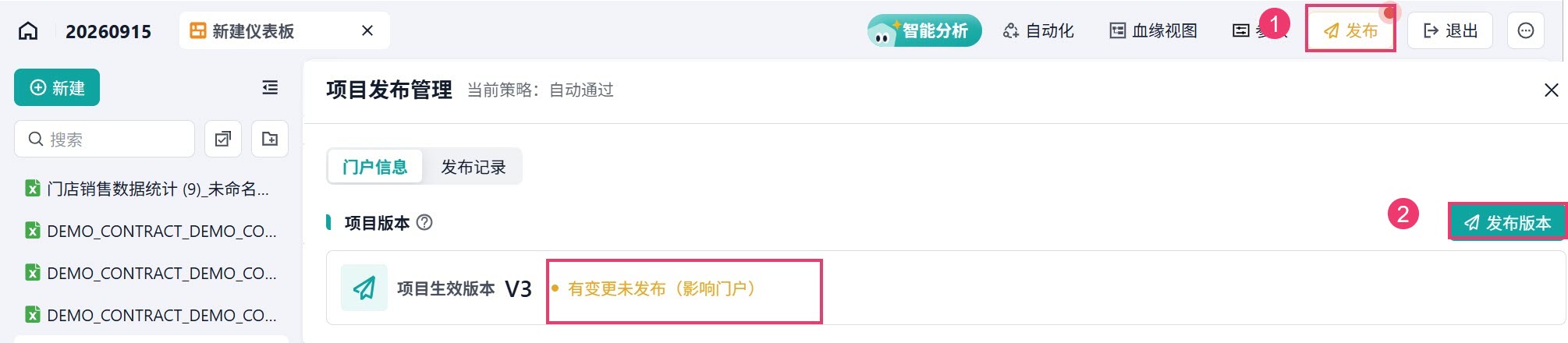
3)项目编辑时可以随时修改并保存,不影响门户展示效果。如需更新门户生效的项目版本,需在「发布」的「项目发布管理」内发布版本。
4)发布管理
- 项目编辑页面,点击「发布」进入「项目发布管理」页面集中管理项目侧全部发布操作,支持「新建门户」「发布版本」「取消发布」「查看发布记录」「撤销申请」。
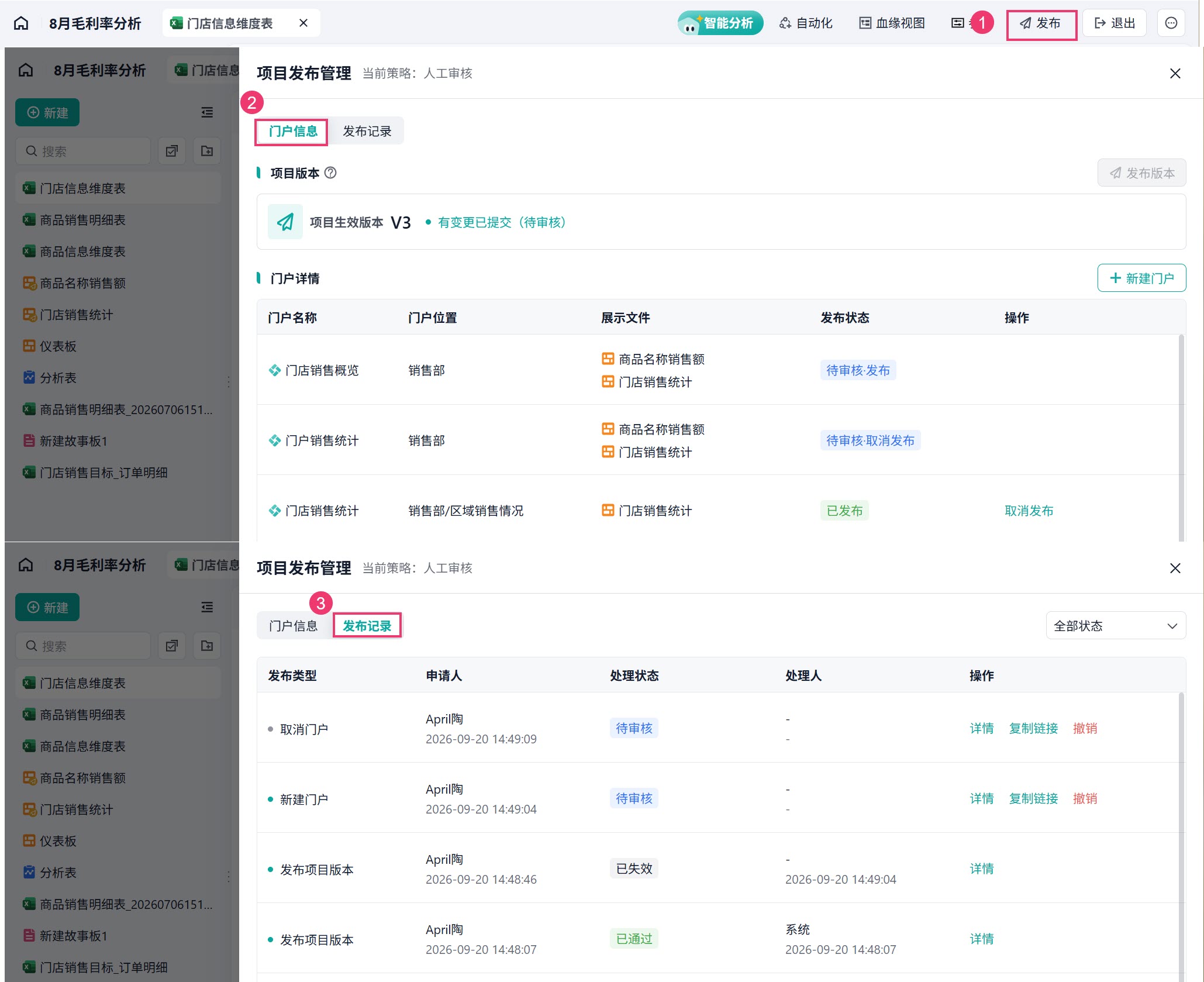
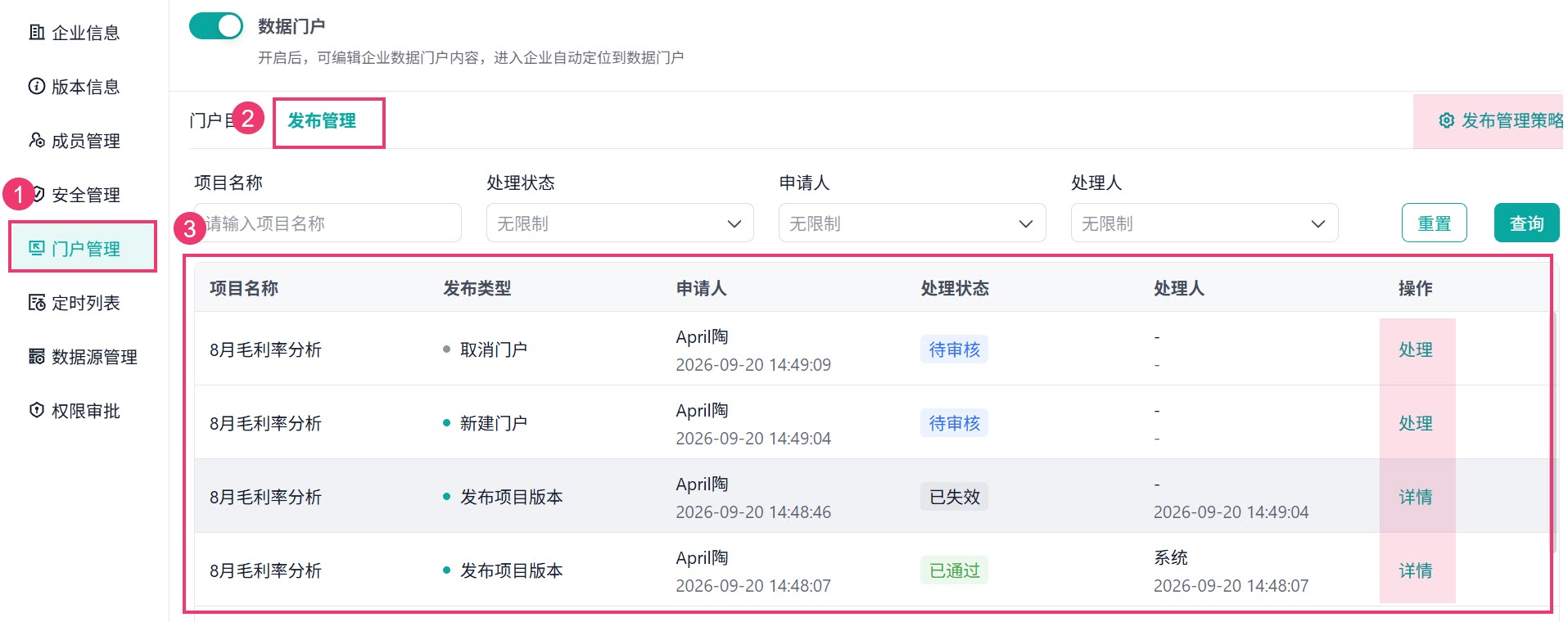
- 管理员在「门户管理>发布管理」中可以修改企业发布管理策略、查看所有门户的发布记录、审核发布申请。
1.2 项目资源分享支持临时授权
资源分享时开启「临时授权」,企业内无权限用户打开分享链接时,可在线申请临时查看权限;审批通过后即可在有效期内查看资源,无需再联系管理员逐个配置权限。
支持「人工审批」「自动通过」两种授权方式,支持批量审批申请;资源管理者可在「临时权限管理」中查看临时查看用户及到期时间,并支持直接撤销授权。
详情请参见:资源分享-临时权限
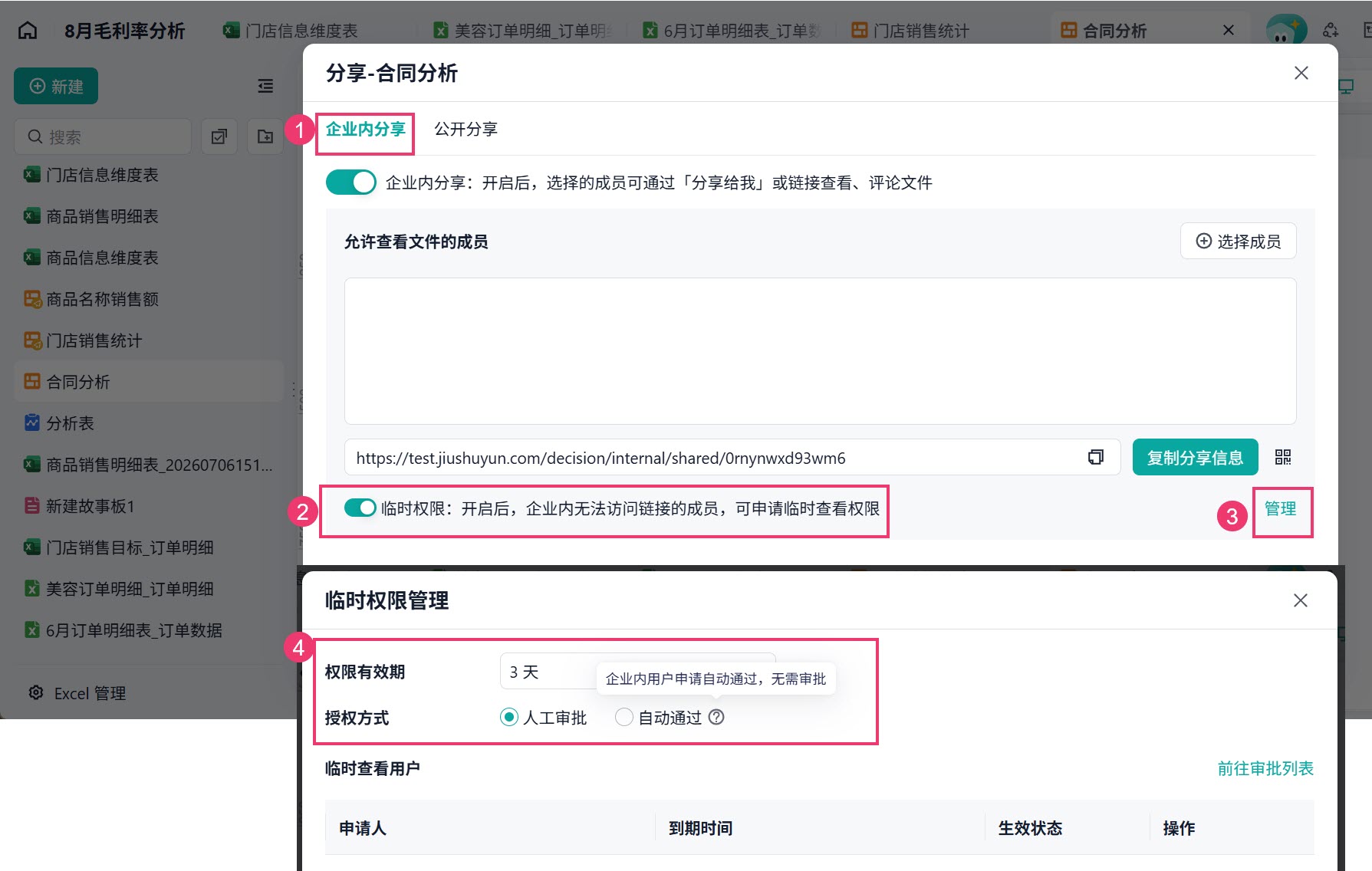
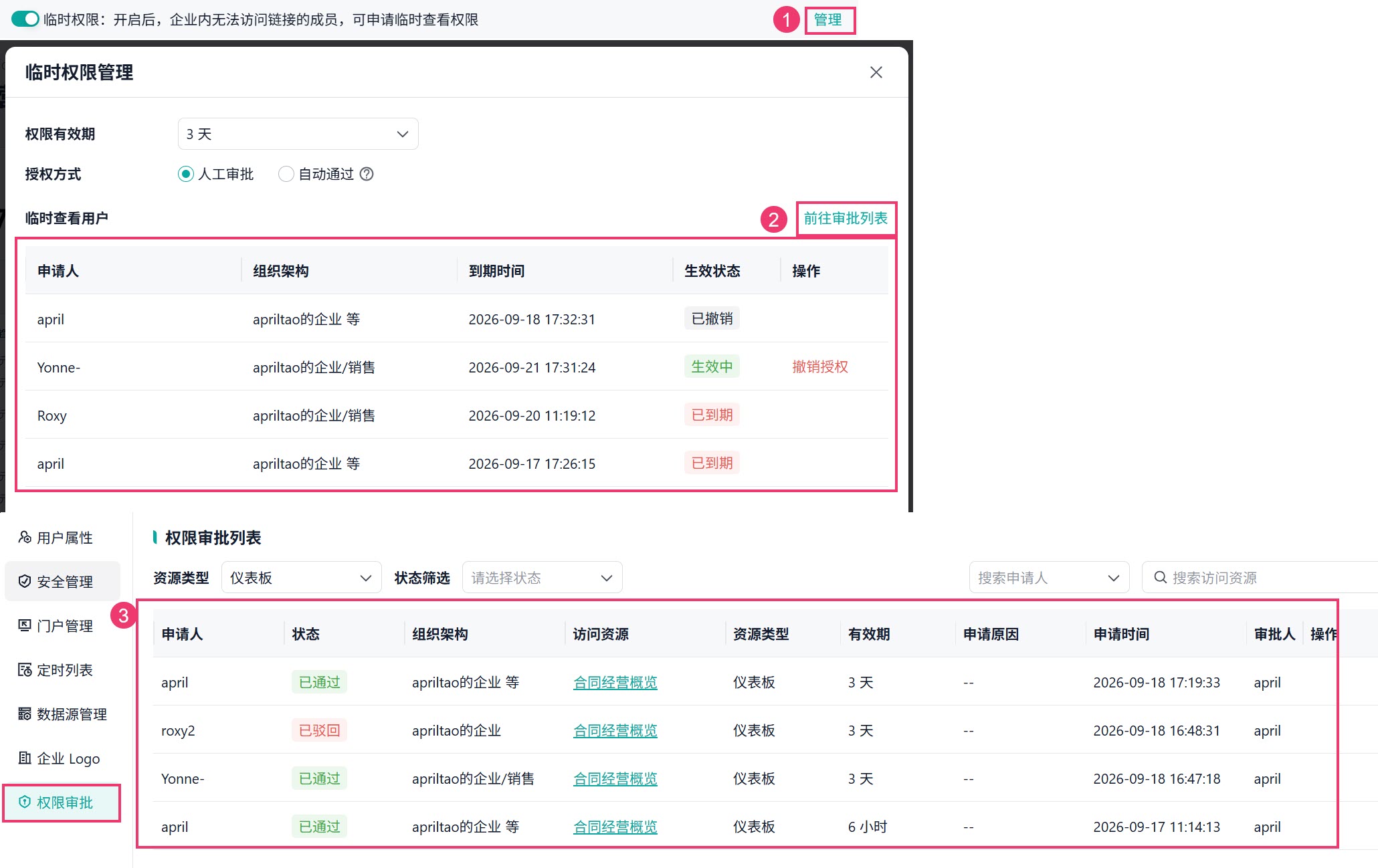
1)仪表板/故事板在「企业内分享」时,开启「临时权限」并在「管理」界面设置临时访问的有效期和授权方式。
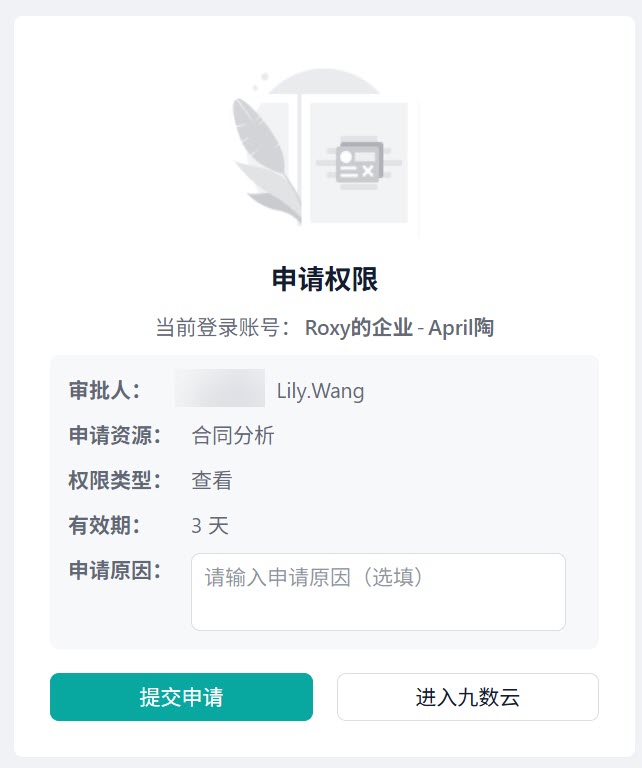
2)没有权限的企业内用户访问时,可提交申请,并将申请审批链接复制给对应审批人审核。(如果授权方式是「自动通过」则申请后即可访问资源)
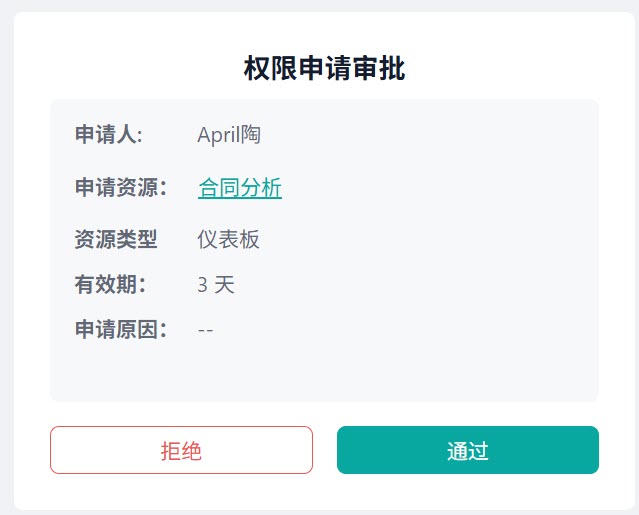
3)审批人同意申请后,用户即可访问资源。
4)资源临时权限管理支持查看所有临时查看用户信息,并支持撤销授权,还可「前往审批列表」查看所有有权限的资源权限审批情况。如下图所示:
1.3 Excel 管理支持快速添加表到项目
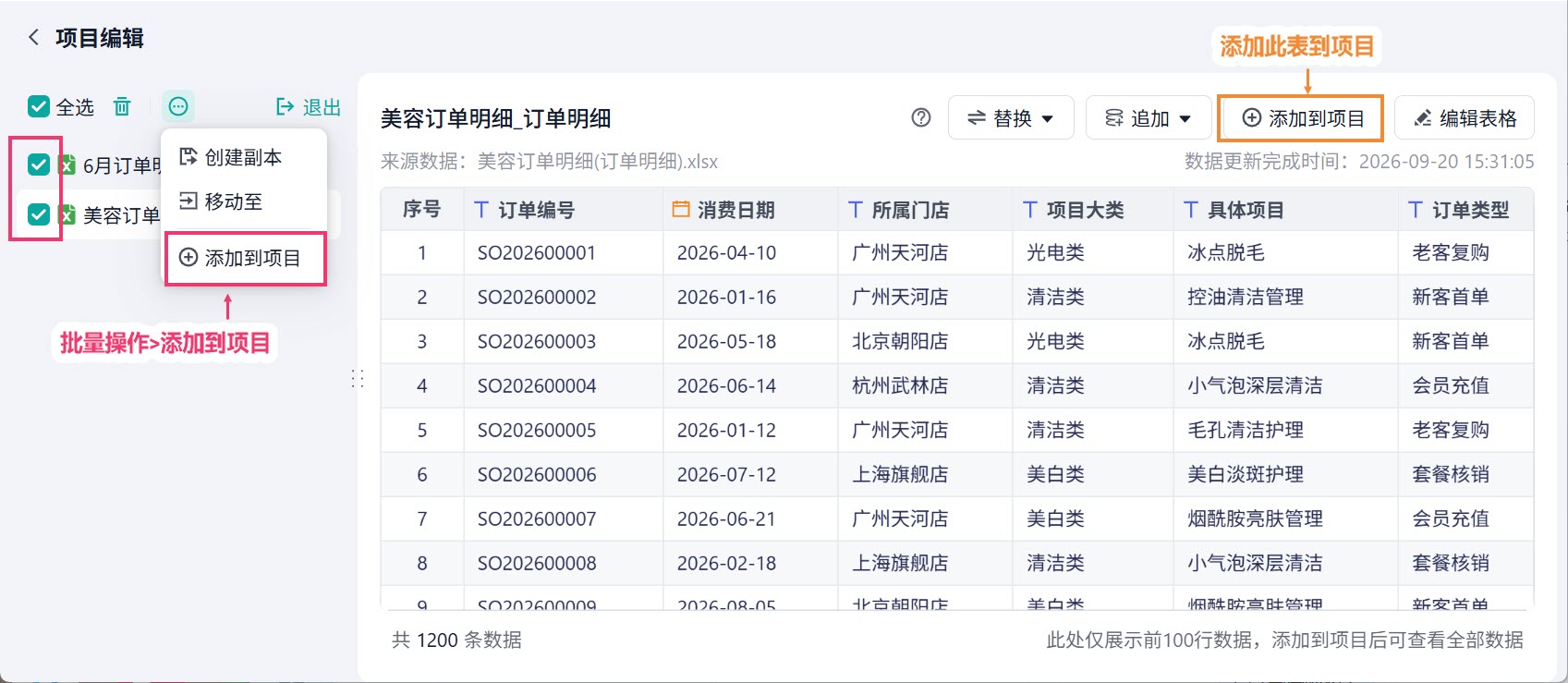
支持在「Excel 管理」中将表快速添加到项目中并创建分析表,简化从 Excel 数据源到项目分析表的操作流程。
详情请参见:新建分析表
2. 图表
2.1 图表支持智能编辑引导
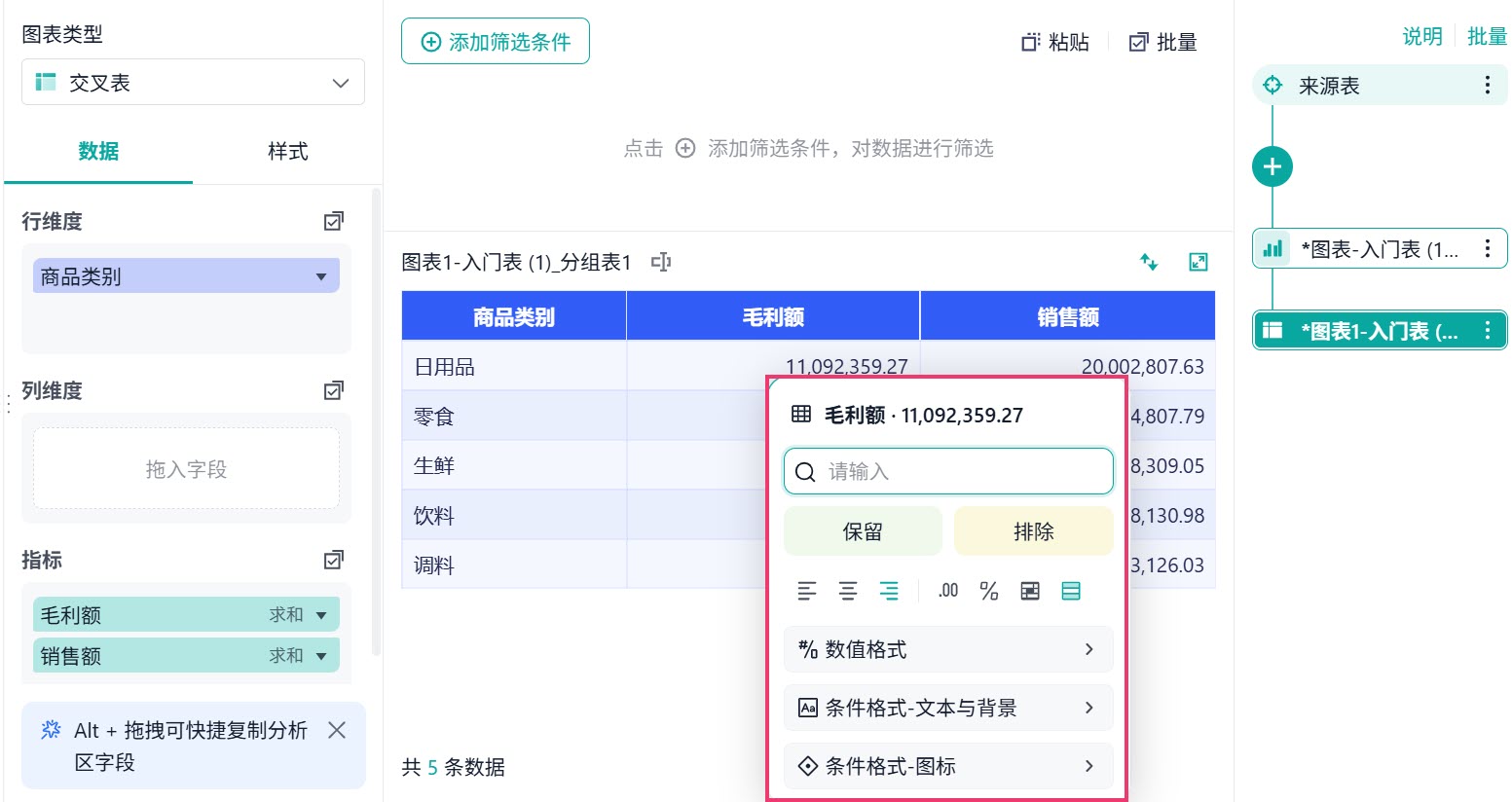
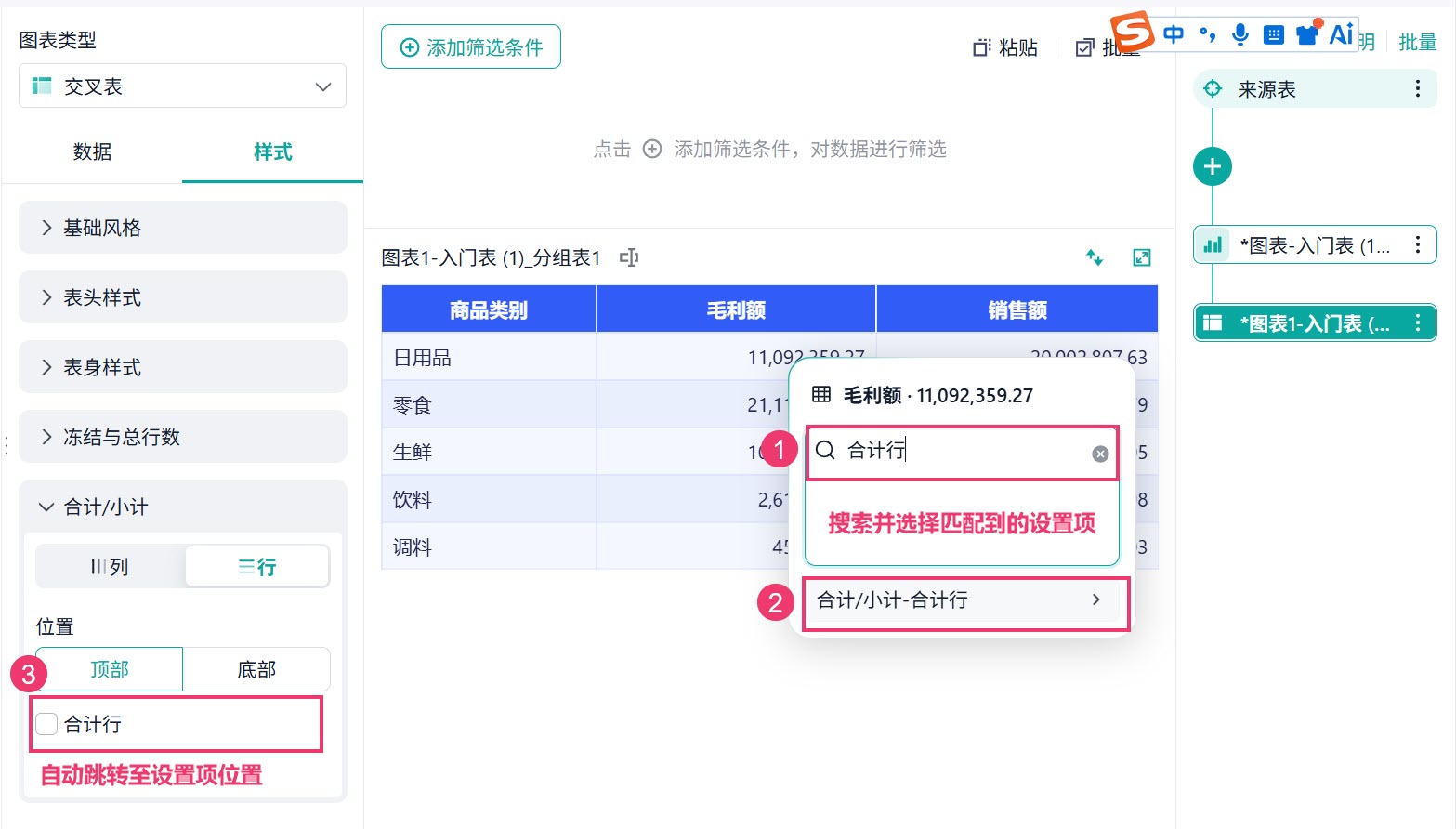
在图表编辑器中,可以右键单击图表对象打开智能修改;支持搜索功能并快速定位配置入口;快捷修改能力,针对高频场景提供一键操作。
解决图表编辑中找不到配置入口、不会用专业术语、看不懂配置作用、新手上手难的问题,无需逐层翻找配置面板,即可快速完成样式、格式、筛选等调整,提升编辑效率:
- 快捷操作:右键图表/表格对象,即可使用条件格式、数值格式、快速筛选、修改值轴等高频操作;
- 模糊搜索:输入关键词即可搜索所有配置项,直达对应设置面板。
详情请参见:AI 编辑图表
3. 仪表板
3.1 仪表板支持导出复杂表组件
之前仪表板的导出无法导出复杂表组件,现在支持导出复杂表组件。
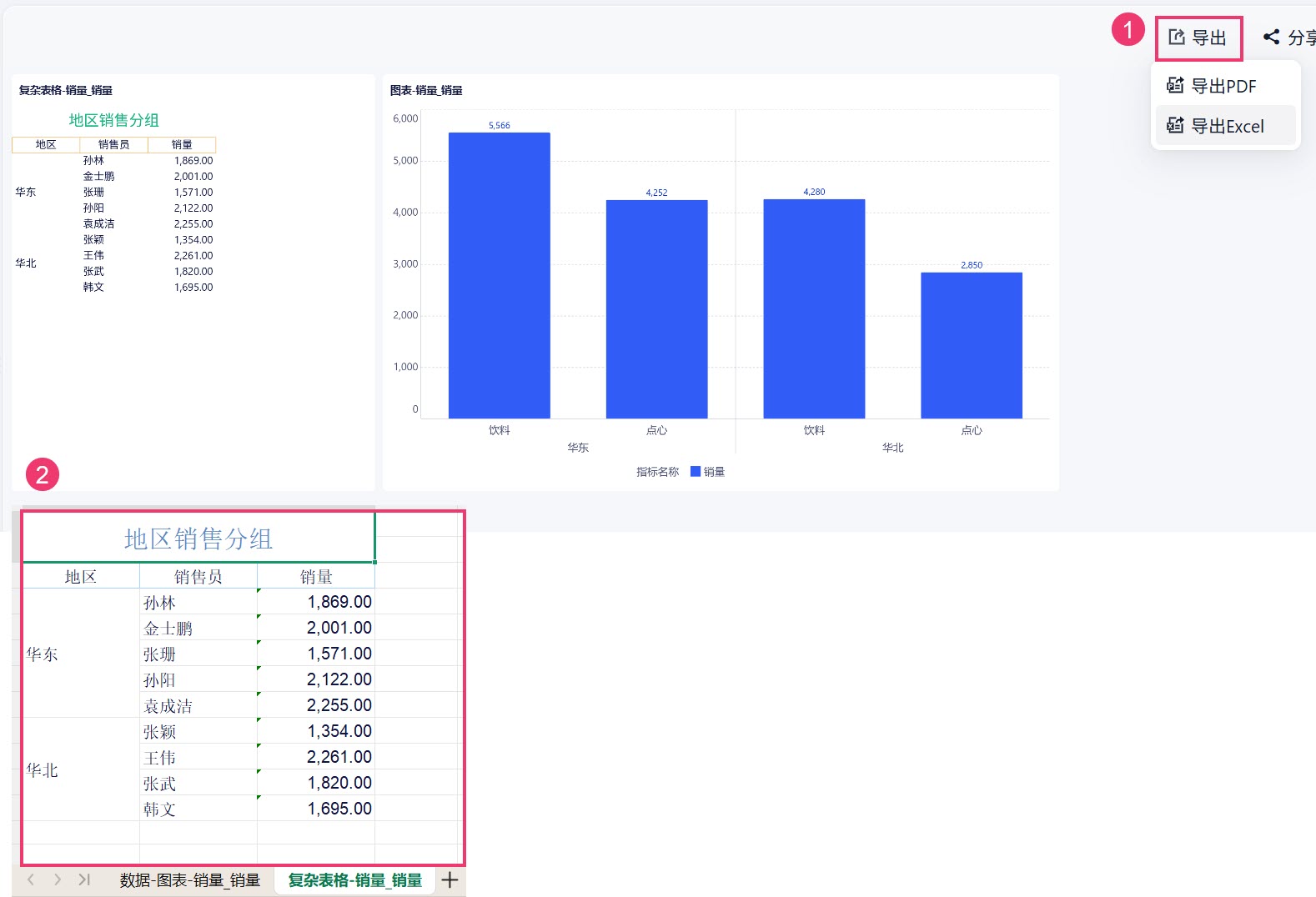
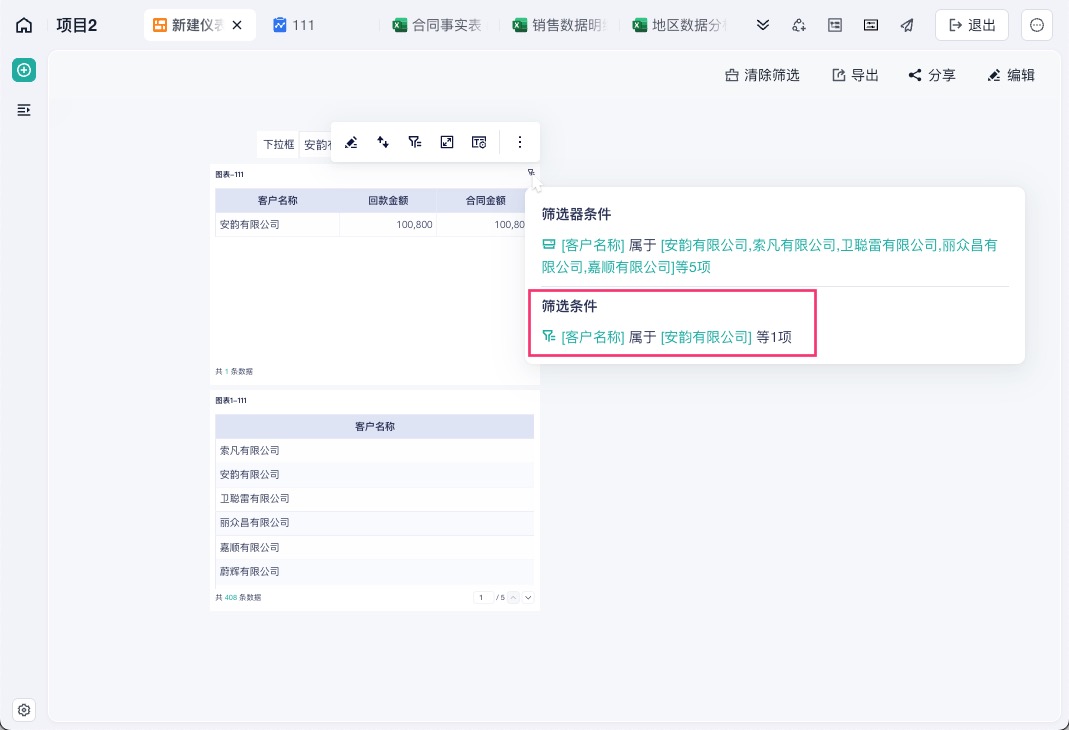
3.2 图表临时分析:仪表板筛选条件显示优化
优化仪表板中图表临时分析的筛选体验,图表临时分析时支持显示仪表板当前生效的筛选条件,便于用户快速了解当前数据受哪些筛选条件影响。
详情请参见:查看仪表板
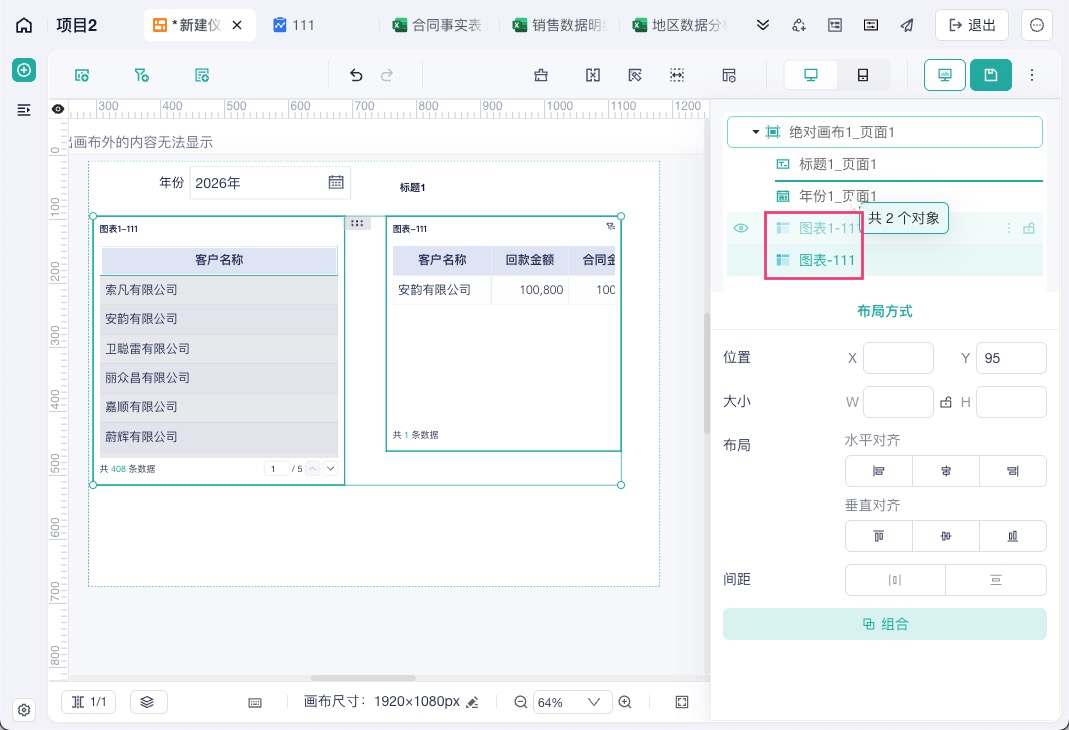
3.3 组件图层拖拽效果优化
组件拖拽操作更舒适,同时选中多个组件后可显示选中数量
4. 平台
4.1 第三方平台管理卡片样式优化
在「高级设置>版本信息」中,优化「第三方平台管理」的展示信息和图标,提升界面美观度。
详情请参见:版本信息
 400-111-0890
 在线咨询
在线咨询