
查看仪表板
1. 概述
在查看仪表板过程中,可以在仪表板预览或者编辑界面进行一些查看操作,本文将详细介绍。
2. 编辑/预览组件
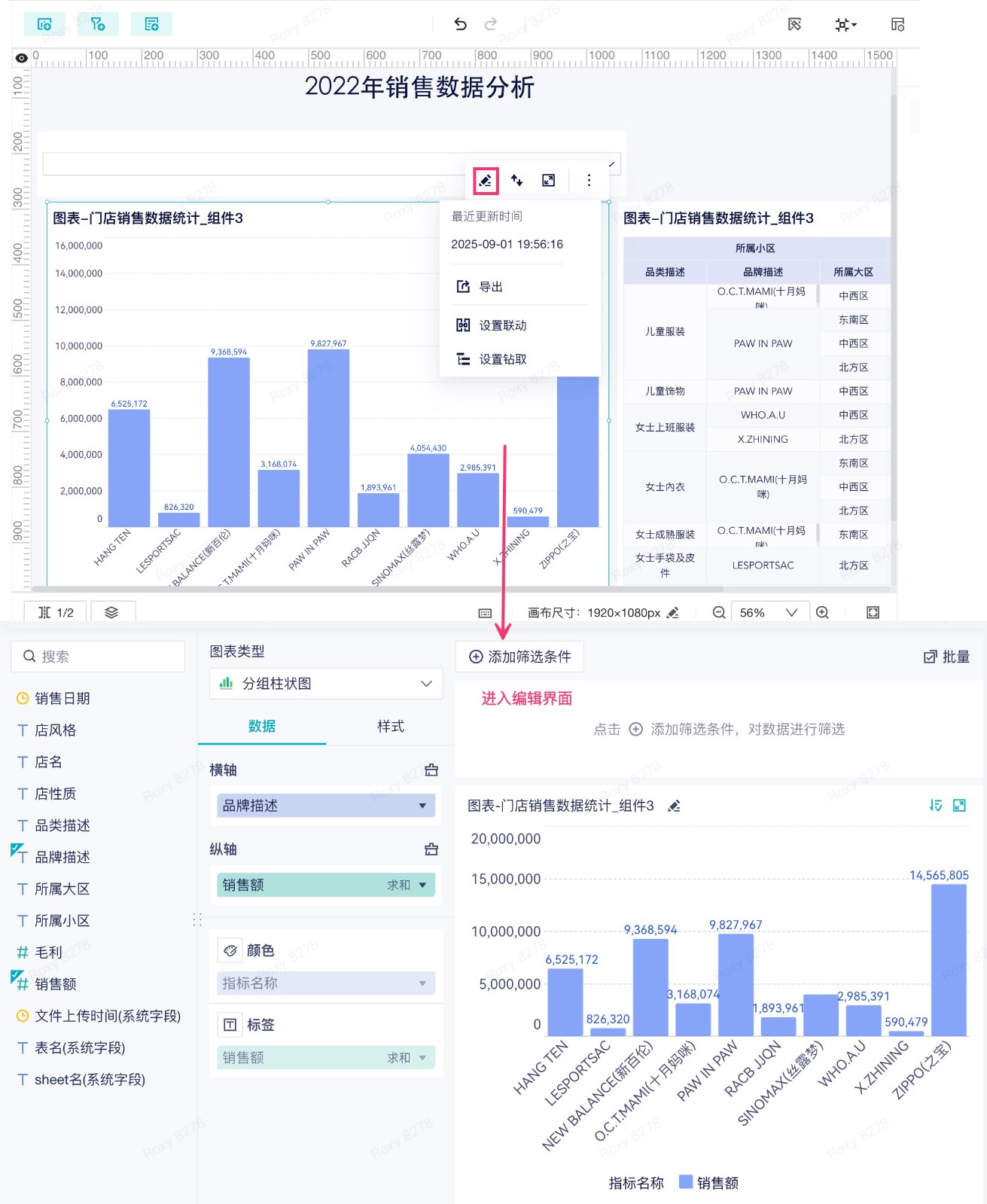
在仪表板编辑界面,鼠标悬浮在图表组件或者复杂表格上,点击按钮即可进入图表/复杂表格编辑界面,如下图所示:
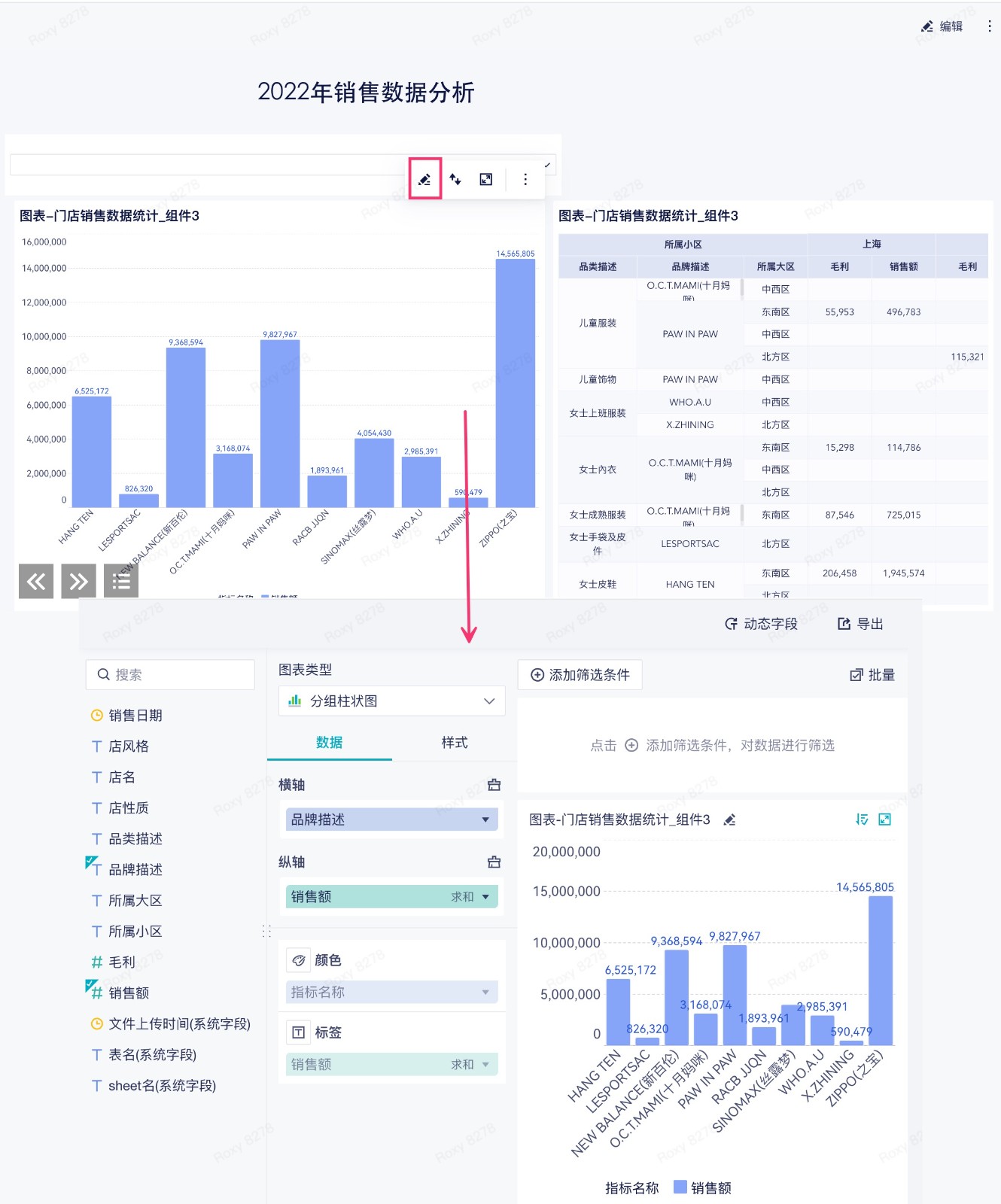
在仪表板预览界面,鼠标悬浮在图表组件或者复杂表格上,点击按钮即可进入图表/复杂表格编辑界面,如下图所示:
3. 排序
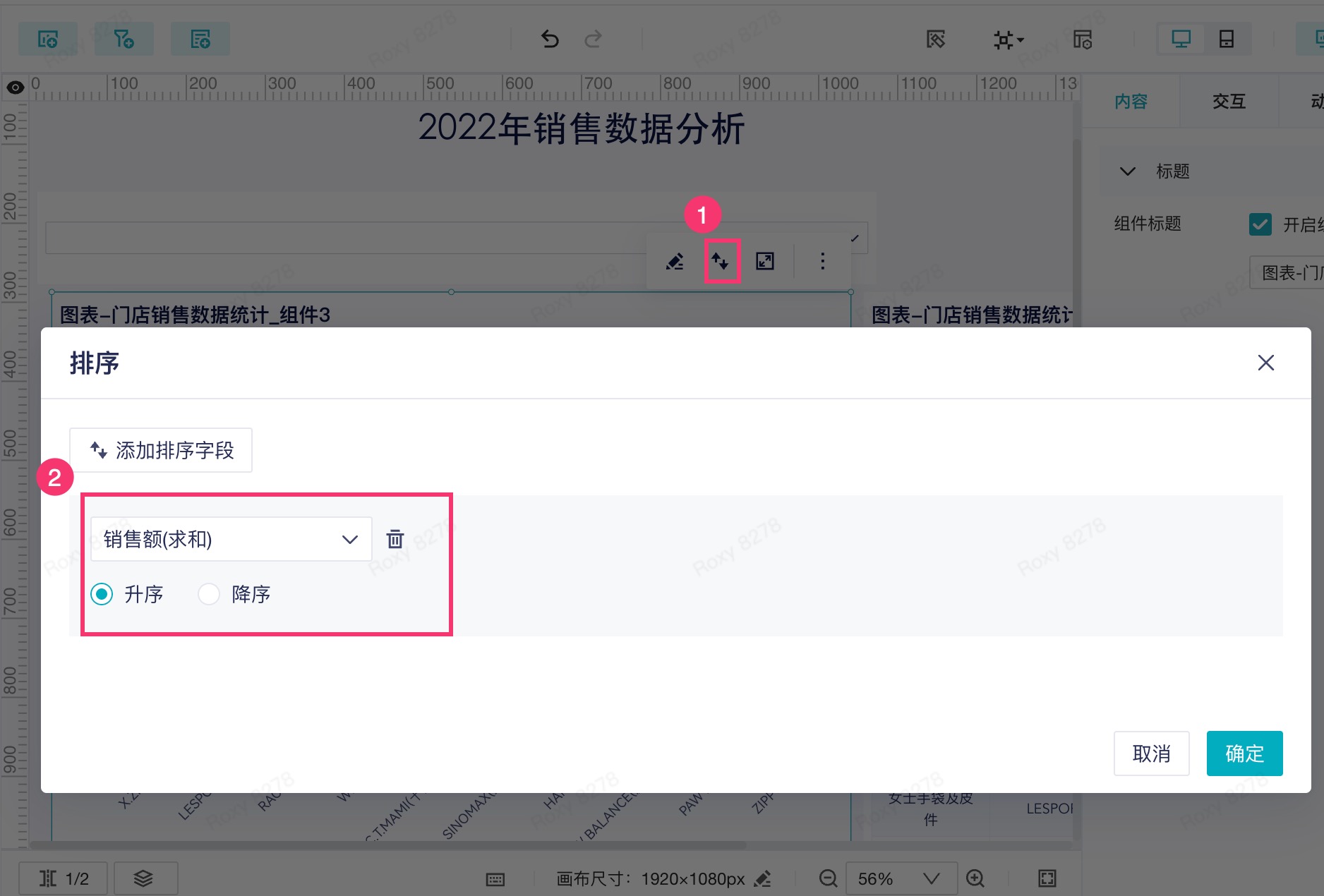
在仪表板编辑/预览界面,鼠标悬浮在图表上,点击按钮对图表进行排序设置,如下图所示:
4. 筛选
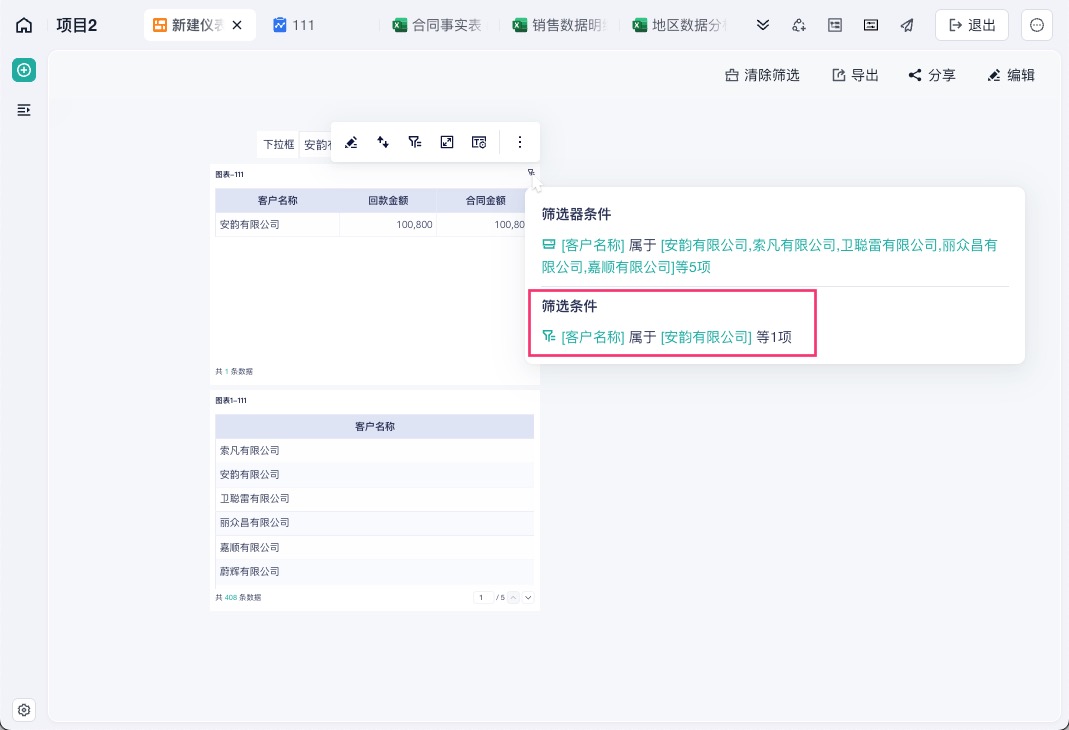
在仪表板预览界面,将鼠标悬浮在图表上,点击筛选按钮可以设置筛选条件,对图表数据进行临时筛选。
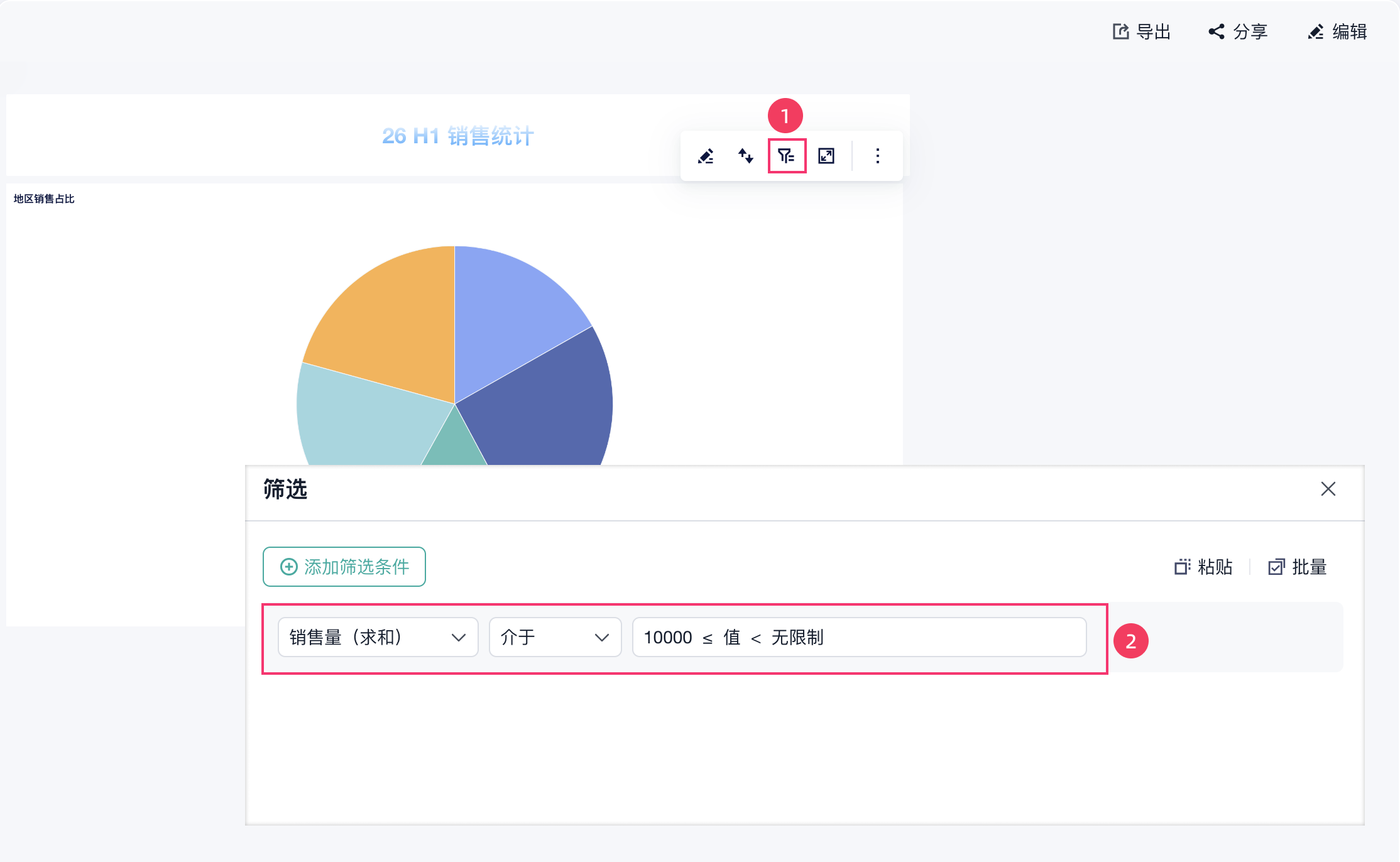
筛选后点击图表右上角筛选图标即可看到「筛选条件」,如下图所示:
5. 放大
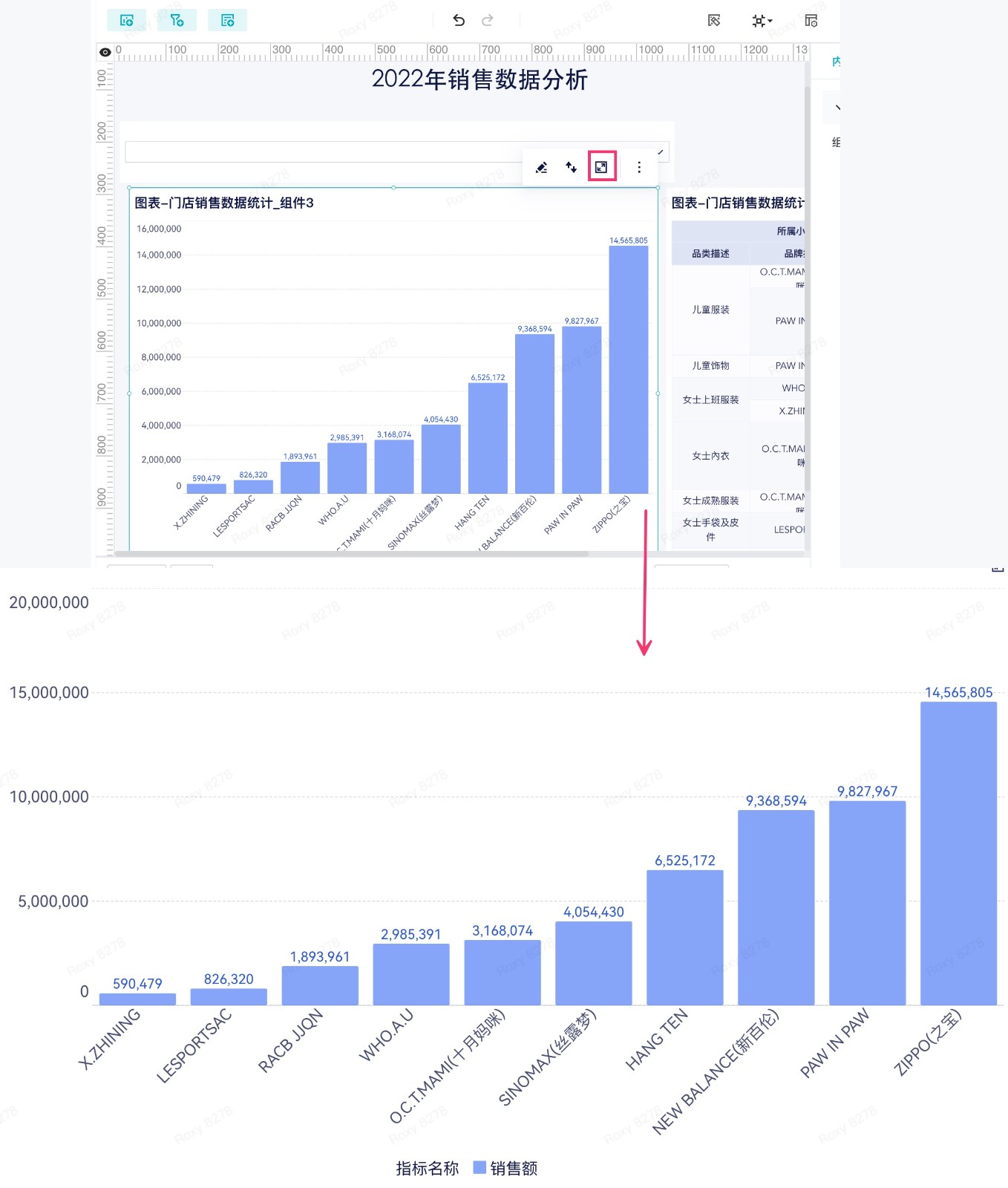
在仪表板编辑/预览界面,鼠标悬浮在图表/复杂表格上,点击按钮对图表/复杂表格进行放大,如下图所示:
6. 最近更新时间
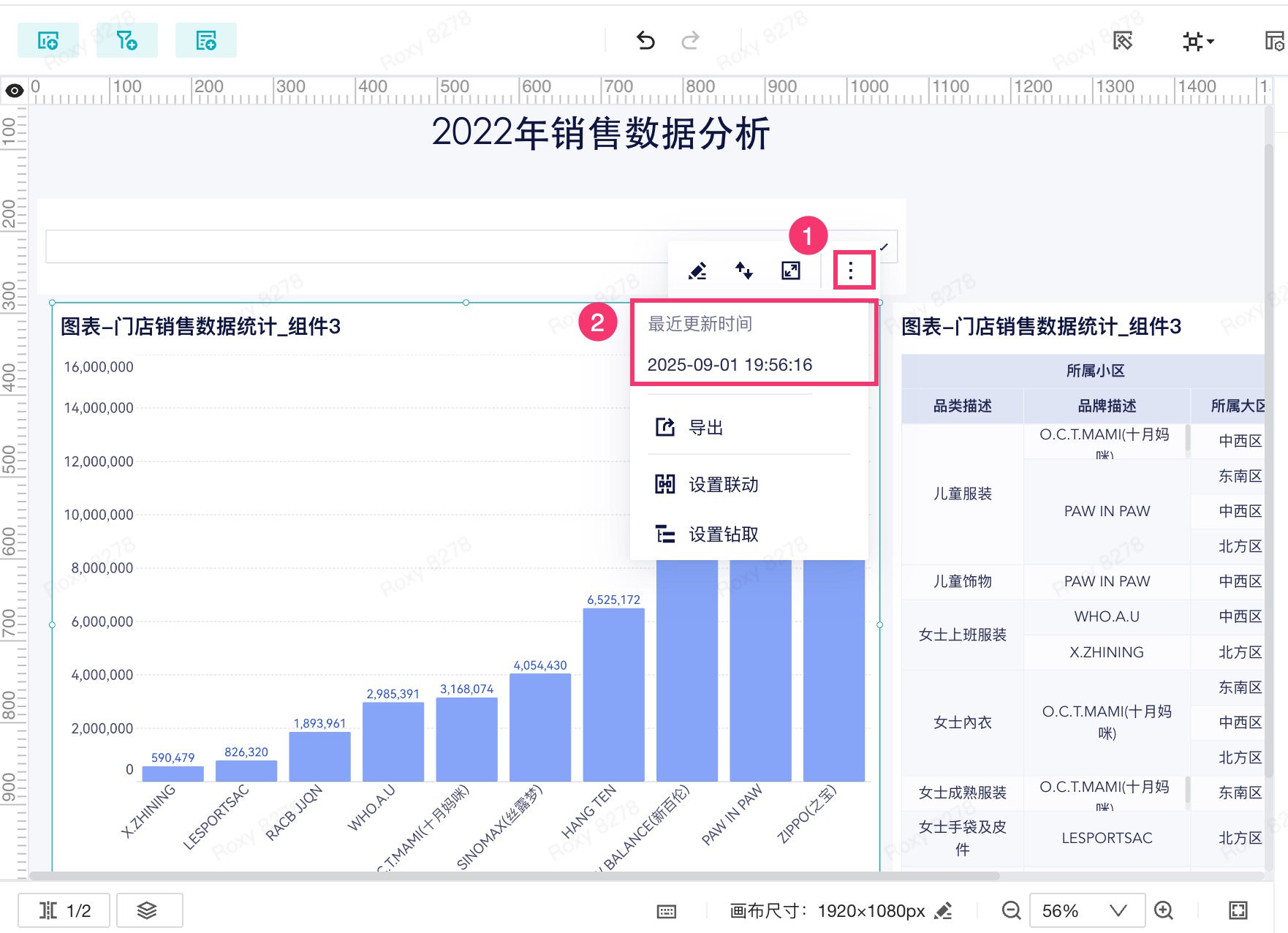
在仪表板编辑/预览界面,鼠标悬浮在图表上,点击更多下拉,即可看到当前图表/复杂表格所使用的数据表的最近更新时间,如下图所示:
7. 导出
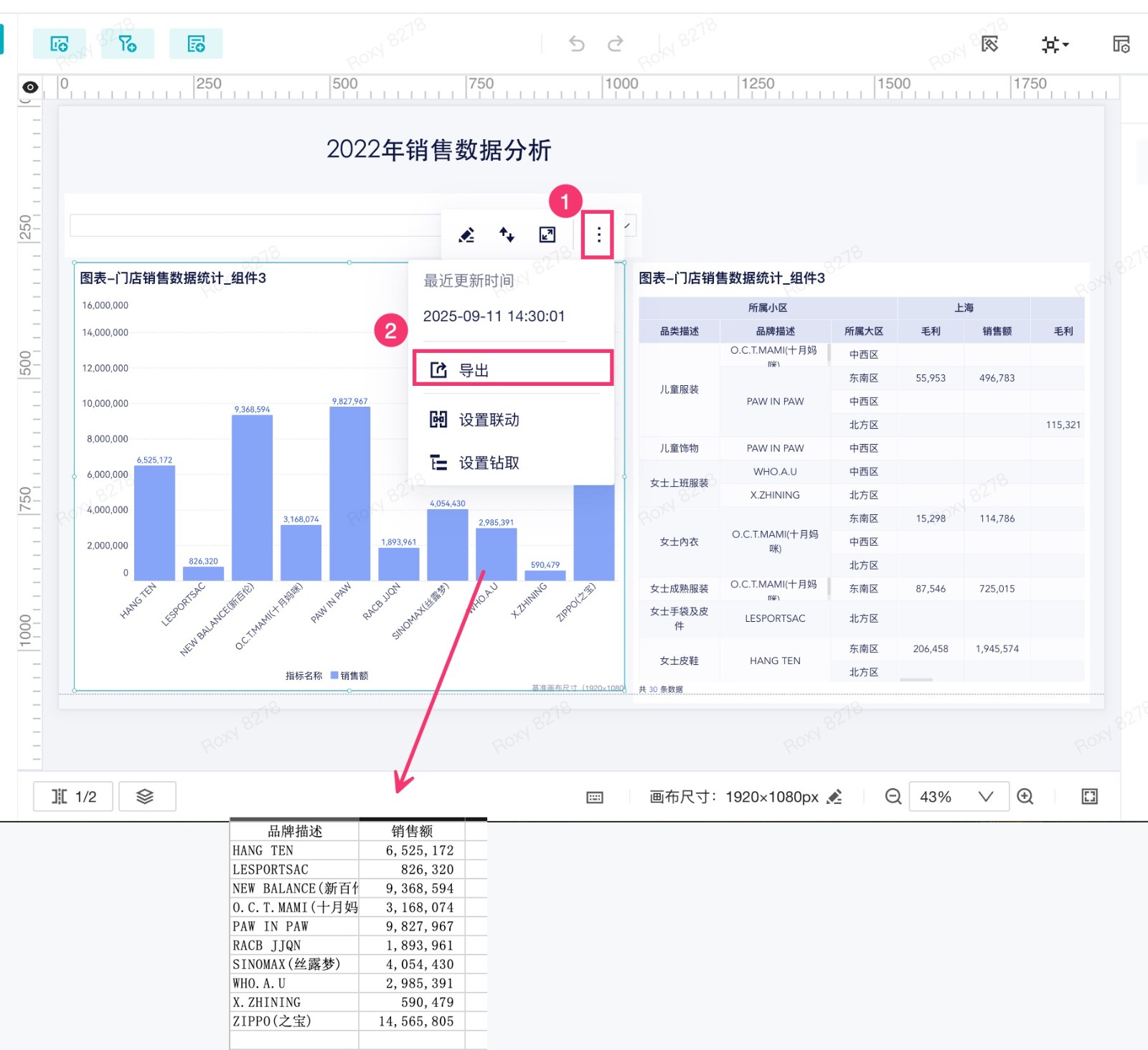
在仪表板编辑/预览界面,鼠标悬浮在图表上,点击更多下拉,即可导出当前图表所使用的数据,如下图所示:
8. 设置/清除联动
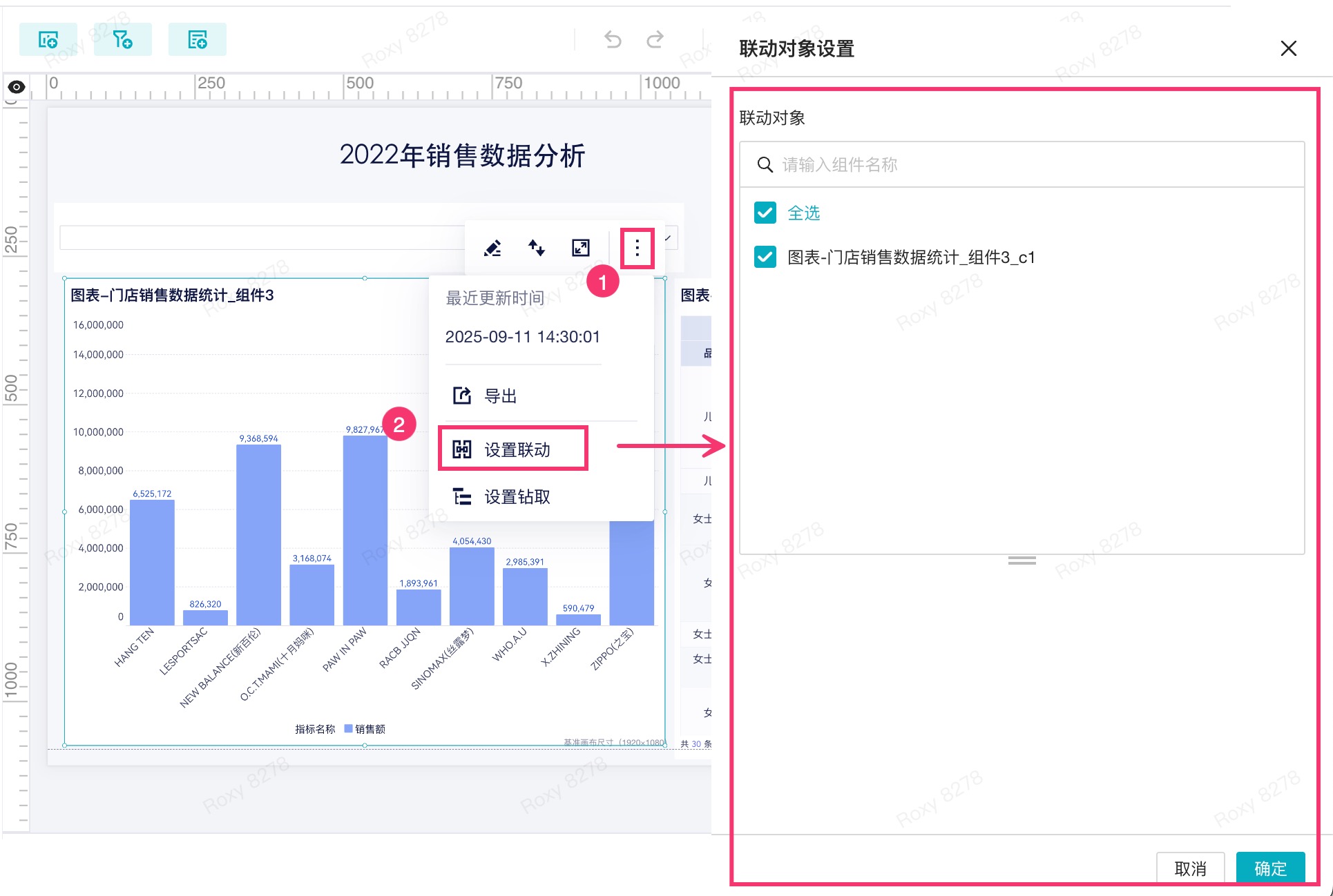
在仪表板编辑界面,鼠标悬浮在图表上,点击更多下拉,即可设置当前图表联动关系,如下图所示:
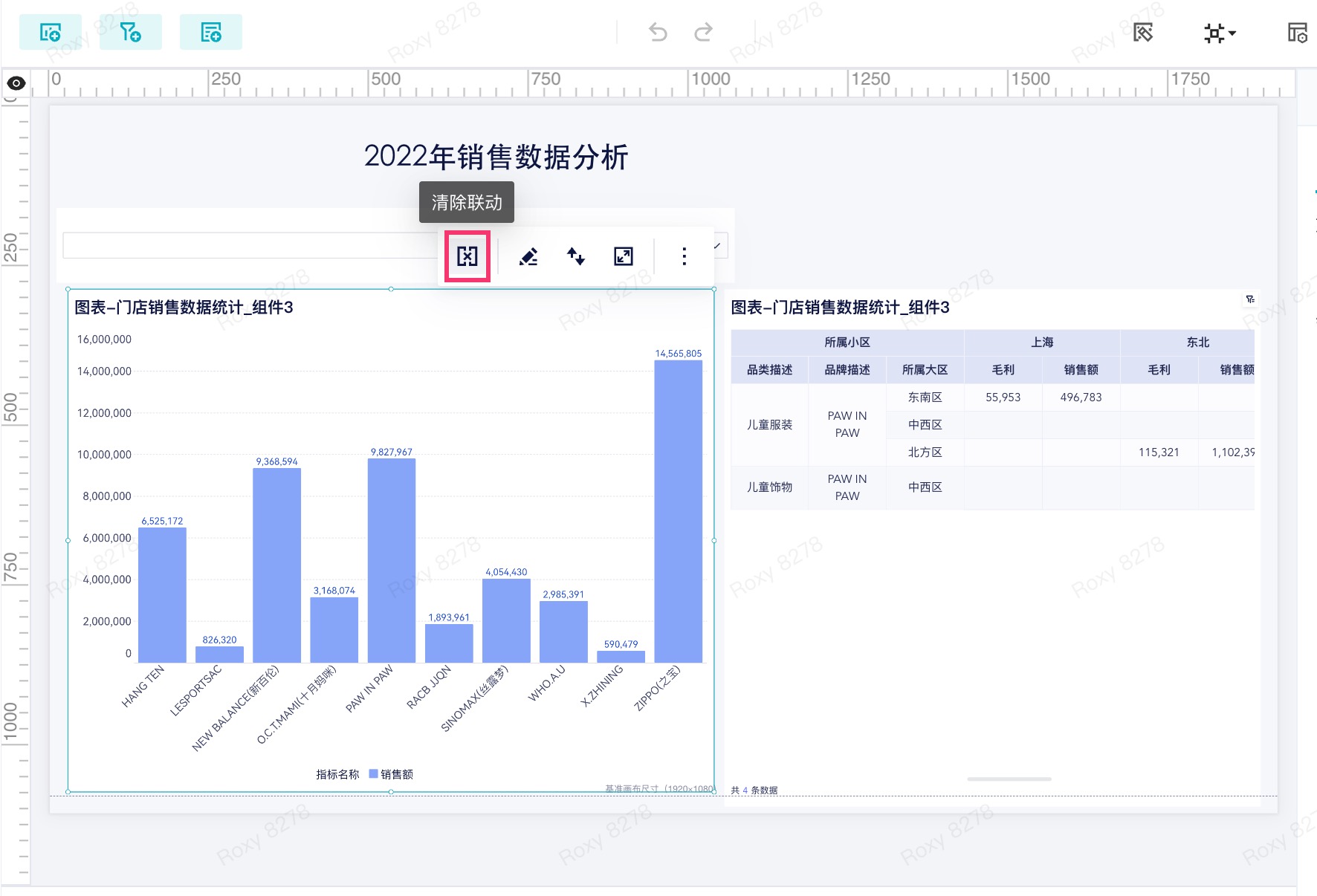
设置联动后,若点击图表内数据触发了联动,可以点击清除联动,如下图所示:
9. 设置钻取
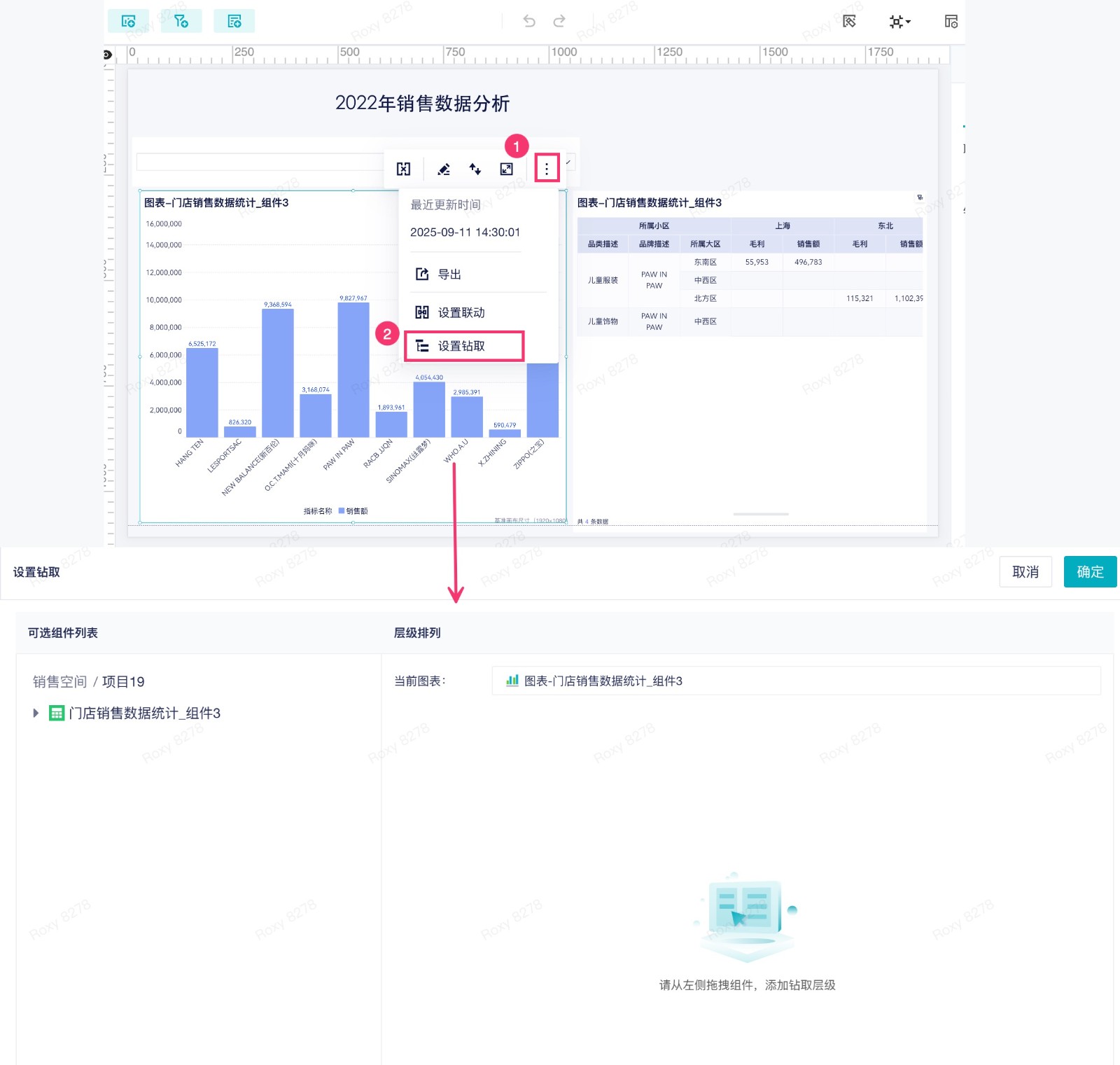
在仪表板编辑界面,鼠标悬浮在图表上,点击更多下拉,即可设置当前图表钻取,如下图所示:
10. 清空
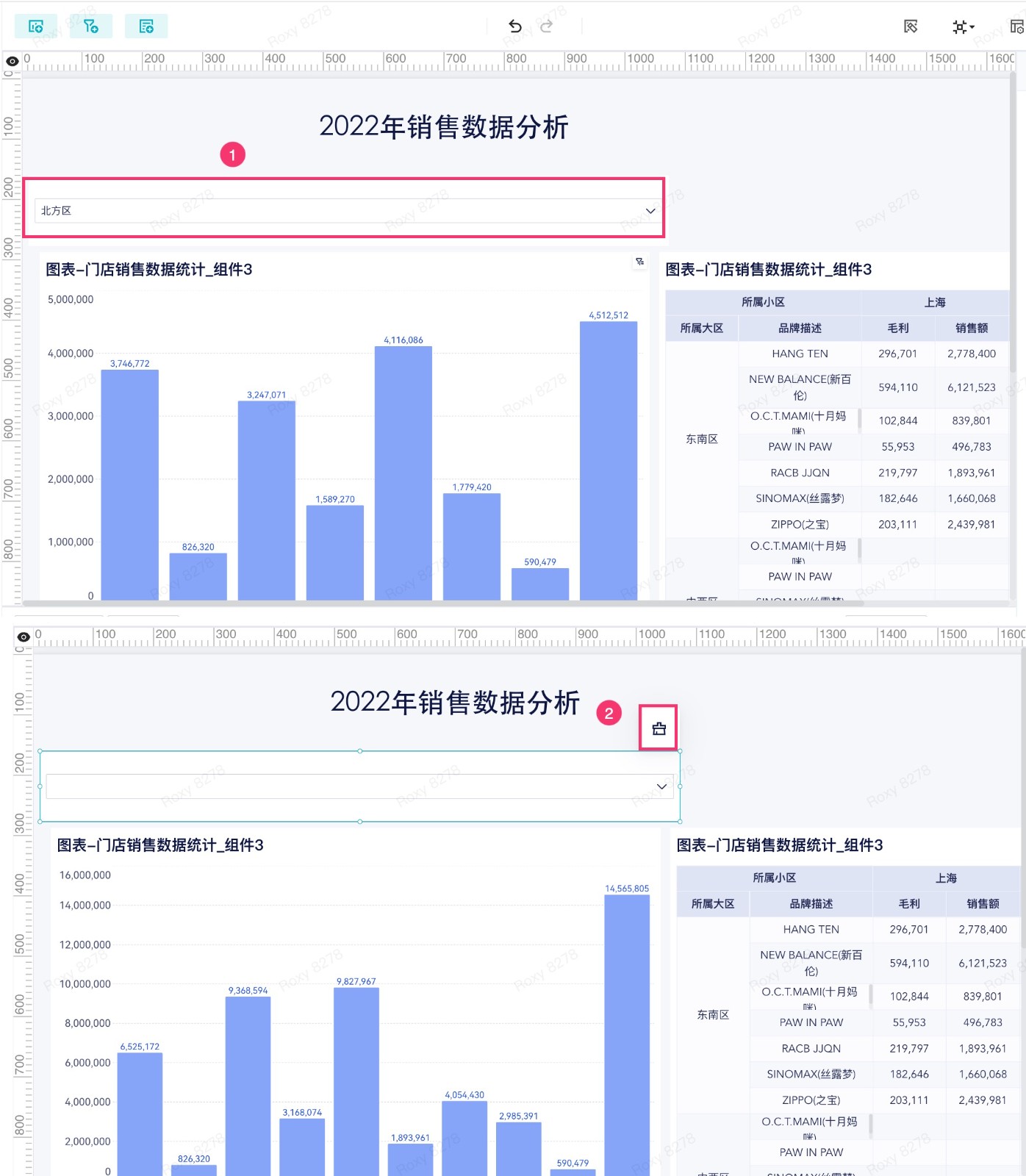
对于筛选器,支持清空选择的筛选值,如下图所示:
11. 字段设置
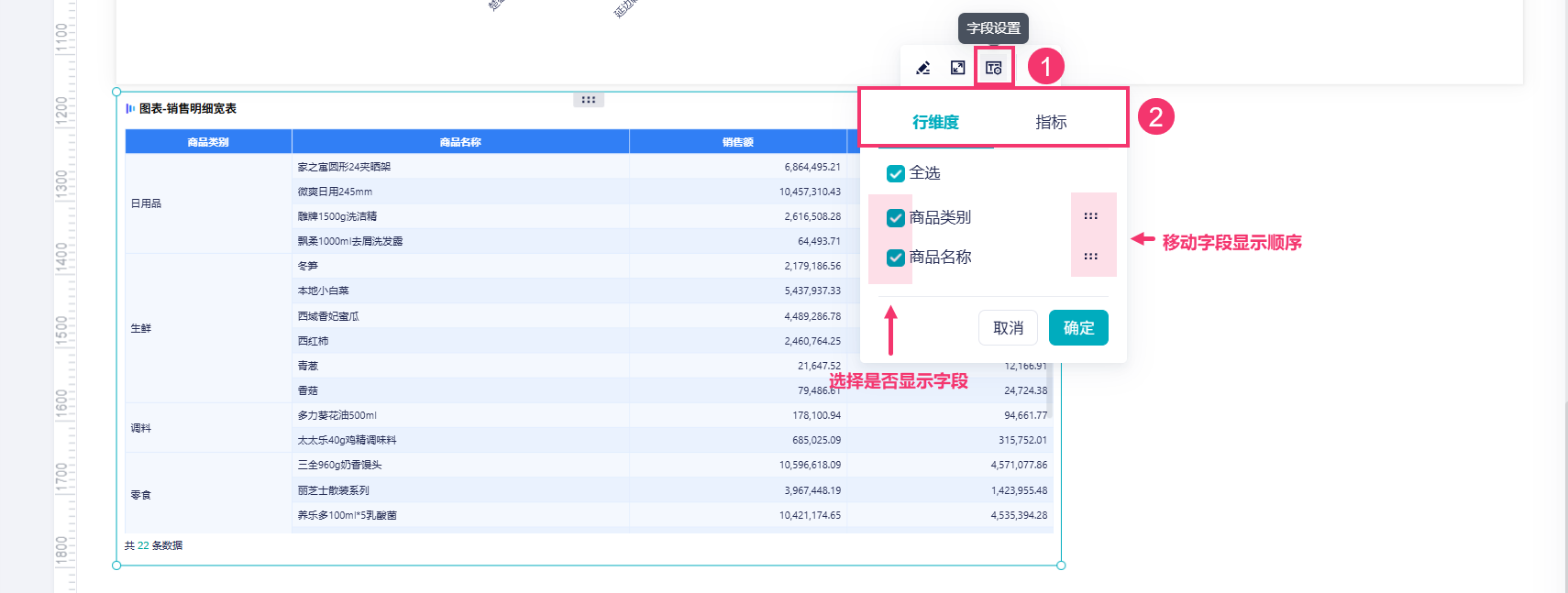
若图表为交叉表或者明细表,则鼠标悬浮图表上可进行字段设置。
可以动态调整当前表格的字段显示顺序和显示字段,如下图所示:
 400-111-0890
 在线咨询
在线咨询