
AI 智能分析入门
1. 概述
该功能目前处于内测阶段。
1.1 应用场景
用户只需用日常的话语提出问题,AI 智能分析就能化身为一位拥有独立思考能力的资深分析师。通过AI 独立的拆解闭环,整个探索链条一气呵成。
场景 | 描述 |
临时数据分析 | 临时接到数据需求,不想花时间手动拖拽配置字段,可直接向 AI 提问生成分析结果 |
业务问题探索 | 发现经营指标异常,但不确定应从哪个维度下钻,可让 AI 自动拆解分析路径 |
固定分析执行 | 分析师已有相对明确的业务分析框架,可通过计划模式让 AI 先澄清口径和步骤,再执行分析 |
汇报材料生成 | 基于已有分析结果生成结构化报告、故事板,并支持分享或导出 PDF |
看板优化 | 对已有仪表板进行风格调整、图表优化或内容补充 |
分析经验复用 | 将常用分析思路沉淀为个人技能,后续在相似业务场景中快速调用 |
1.2 功能简介
AI 智能分析包含分析 Agent 和场景 Agent 两类。本文介绍其中面向数据分析过程的分析 Agent:不需要先手动完成字段配置、图表搭建和分析路径设计,AI 即可基于数据表自动完成数据处理、指标计算、图表生成和结论总结,并在分析过程中给出下一步分析建议,引导用户持续深入定位问题。
能力 | 说明 |
处理数据表 | 支持对已有数据表进行处理、计算和分析,生成新的分析表 |
生成分析内容 | 支持生成组件、仪表板和故事板,将分析过程转化为可查看、可沉淀的 BI 内容 |
可视化分析过程 | AI 会将分析步骤、图表结果和关键发现呈现在对话过程中,帮助用户理解分析是如何推进的 |
输出分析结论 | AI 可基于数据结果生成分析结论,并给出后续分析方向,辅助用户判断问题原因和业务机会 |
连续追问下钻 | 用户可基于已有分析结果继续提问,AI 会结合上下文进一步下钻分析,不需要每次从零开始 |
交付分析结果 | 支持将分析过程和结果保存、分享或导出,便于后续查看、复盘和业务沟通 |
2. 选择使用入口
AI 智能分析提供两类使用入口:
入口 | 适合用户 | 典型场景 |
导航栏入口 | 低频分析用户、没学过 BI 但有分析需求的业务用户 | 直接选择数据并提问,让 AI 自动完成分析探索 |
项目内入口 | 熟悉 BI、希望保留分析掌控感的用户 | 在项目编辑页面中调用 AI,辅助完成建表、制图、优化看板、生成报告等工作 |
两类入口能力相近,区别主要在于使用场景和操作方式:导航栏入口更像一个完整的 AI 分析工作台,用户可以从数据选择开始直接发起分析;项目入口则嵌入在项目编辑页面侧边栏中,更适合作为 BI 编辑过程中的辅助能力。
2.1 导航栏入口
导航栏入口适合用户直接从数据开始进行分析。
1)在系统主界面左侧导航栏中,点击 [智能分析] 图标。

2)进入后,添加数据作为 AI 提问的数据源,然后直接输入分析需求开启分析。
- 手动添加表:点击右侧「分析资源 > 数据源」区域的「+」,选择需要分析的数据。
- 通过对话添加表:直接在对话中告诉 AI 需要使用的数据表,例如「帮我添加访问信息表」。AI 会根据需求从数据目录中查找匹配的数据表,并展示搜索结果。确认无误后,点击「添加数据」,即可将该表加入当前分析。

2.2 项目内入口
项目入口位于项目编辑页中,更像编辑过程中的 AI 辅助能力。AI 会基于当前项目中的数据和资源进行分析、生成或优化。
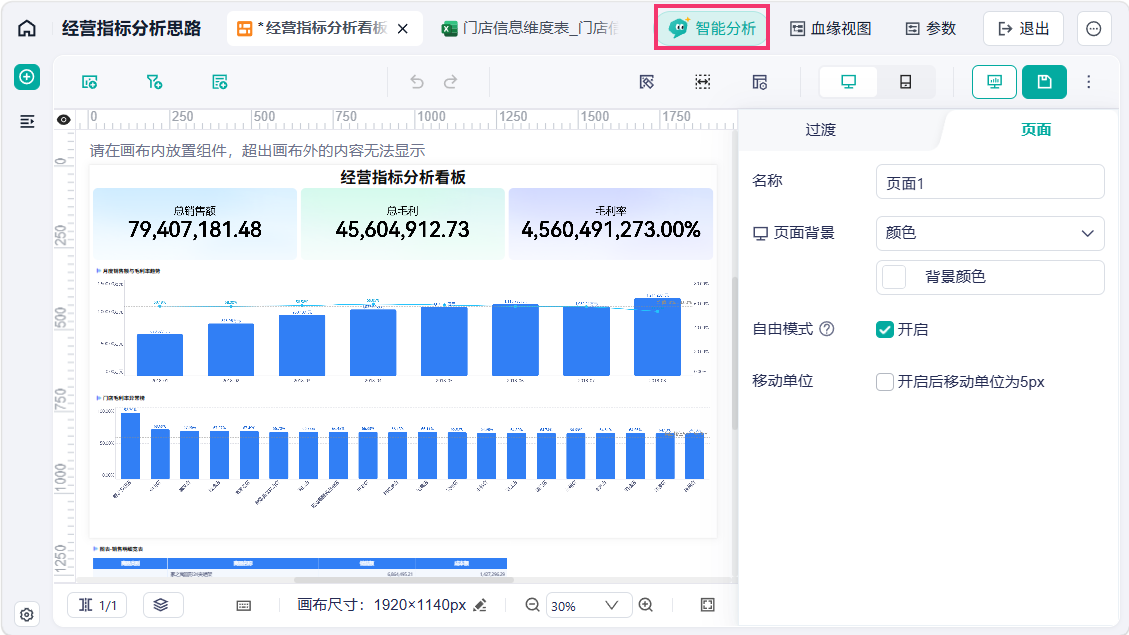
1)进入项目编辑页面,点击「智能分析」如下图所示:
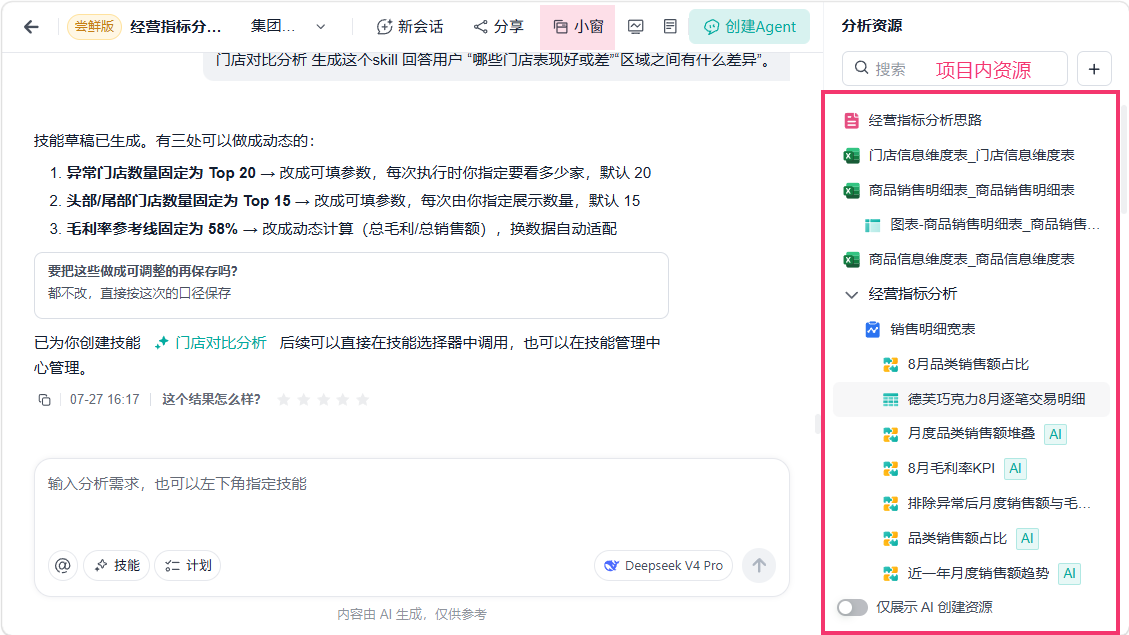
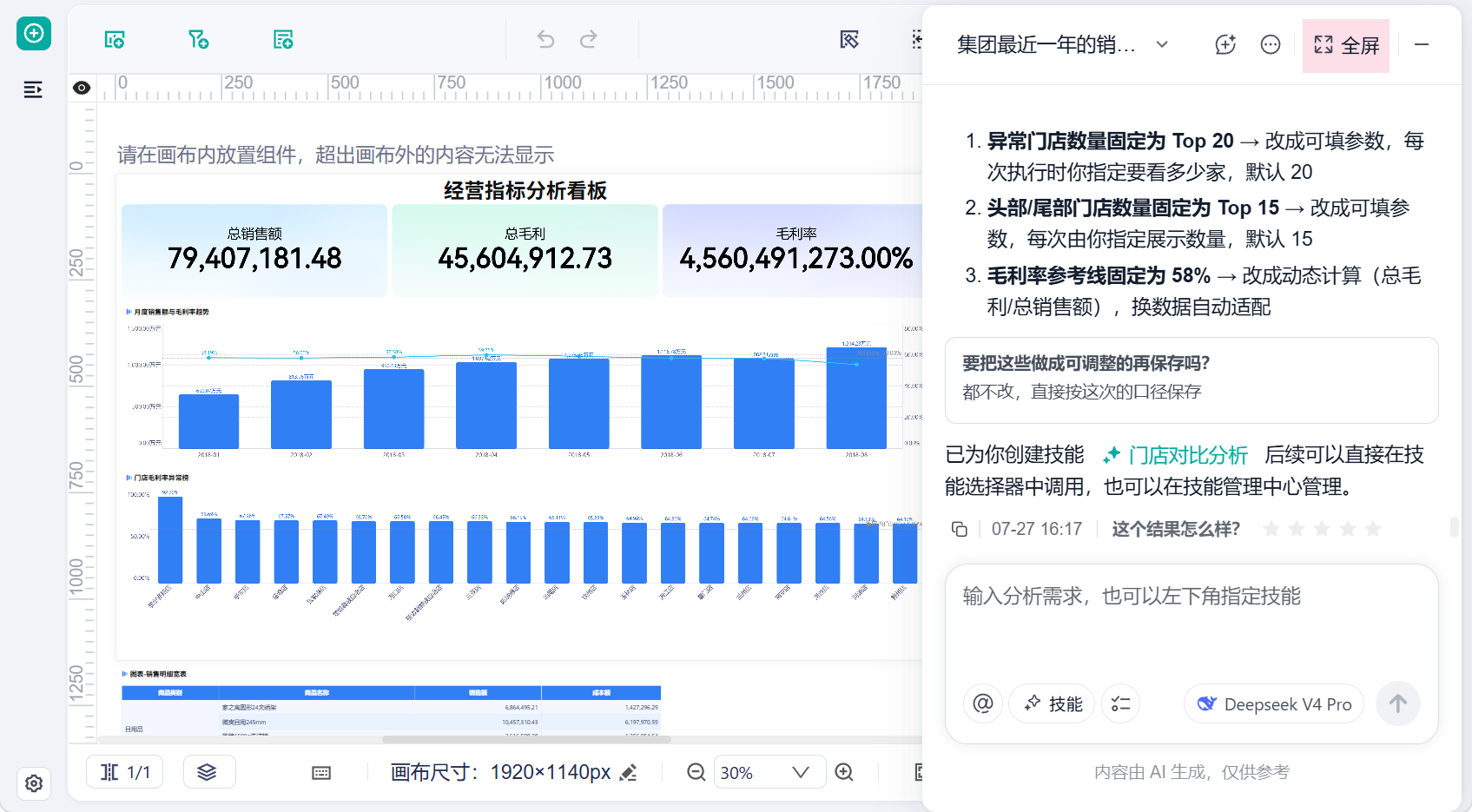
2)AI 会基于当前当前项目内的数据资源进行分析、生成或优化,有全屏模式和小窗模式:
- 全屏模式
- 小窗模式
3. 选择模型
AI 智能分析支持选择多种大模型进行问答:
- Lite:默认档,适合大多数日常分析任务,更具性价比,也能生成准确、高质量的看板和图表。
- Max:高能力档,适合复杂任务、长上下文、多轮深度分析。
- 其他一些国内模型。

4. 选择分析方式
AI 智能分析支持「计划模式」和「对话模式」两种方式,用户可根据分析任务的复杂度和确定性选择合适的模式。
详情参见:计划/对话模式
5. 生成故事板&仪表板
分析完成后,可将 AI 生成的成果转化为故事板或仪表板,便于沉淀与分享。
详情参见:生成故事板/仪表板
6. 沉淀分析思路到技能
很多分析方法不是只使用一次,而是会在类似业务场景中反复出现。AI 智能分析支持将稳定的分析思路沉淀为「技能」,便于后续复用。
详情参见:技能使用说明
6.1 新增技能
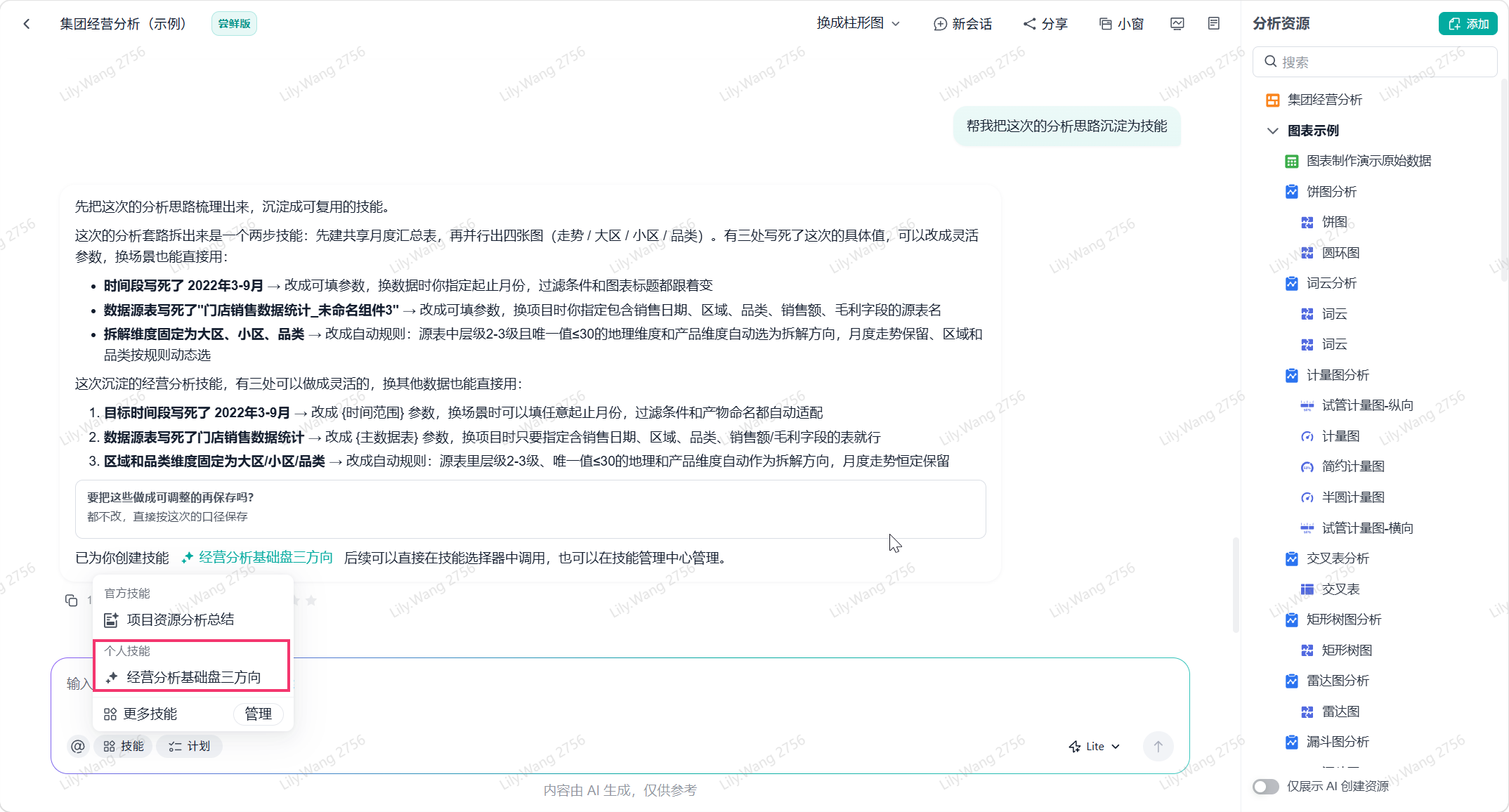
- 在 AI 分析过程中形成稳定分析路径后,可直接通过对话让 AI 将当前分析思路沉淀为个人技能。
例如:帮我把这次的分析思路沉淀为技能
- 在技能管理中也可以手动新建/导入技能。如下图所示:
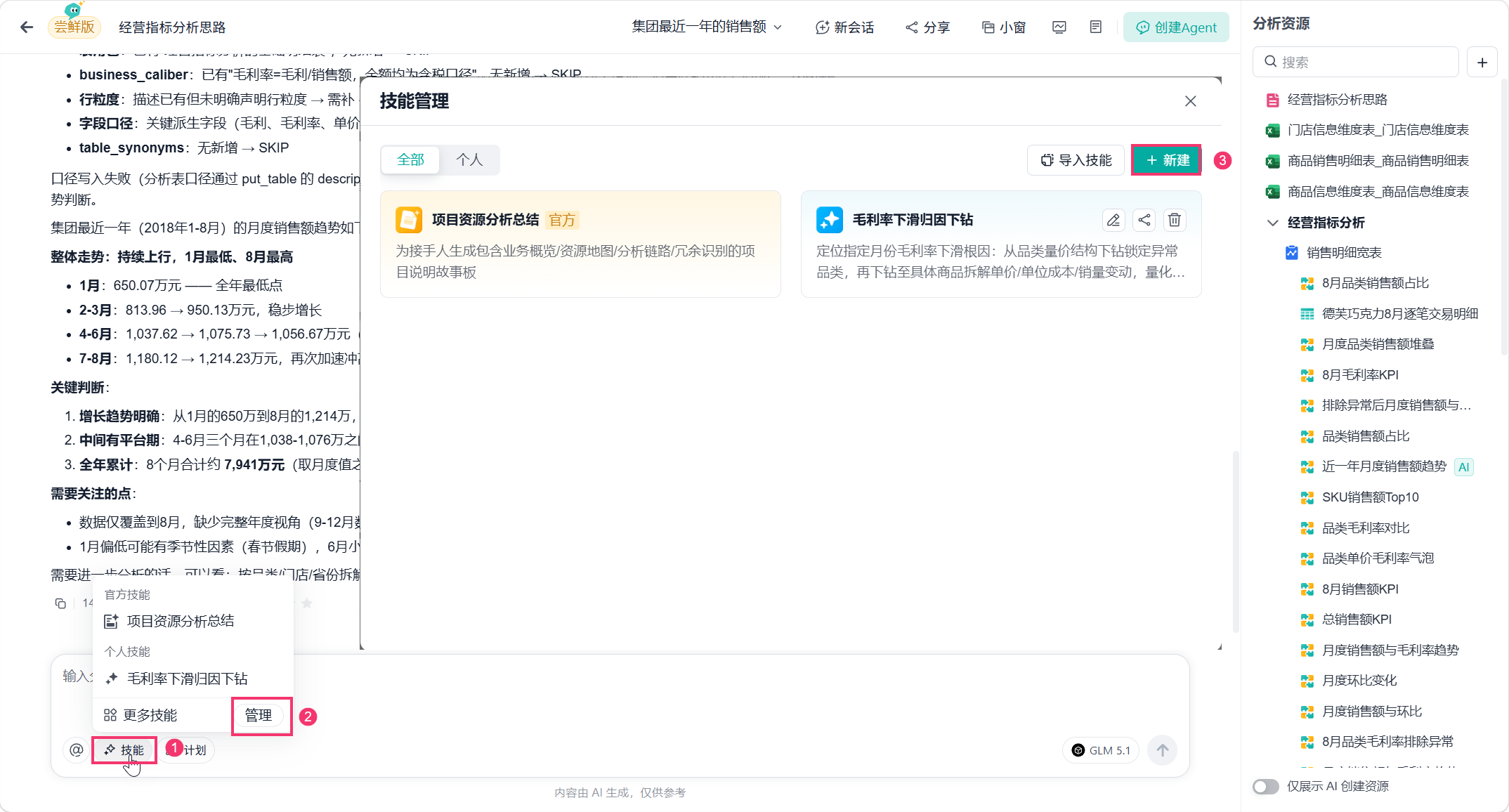
6.2 使用技能
点击「技能」可查看/使用之前生成的技能。如下图所示:
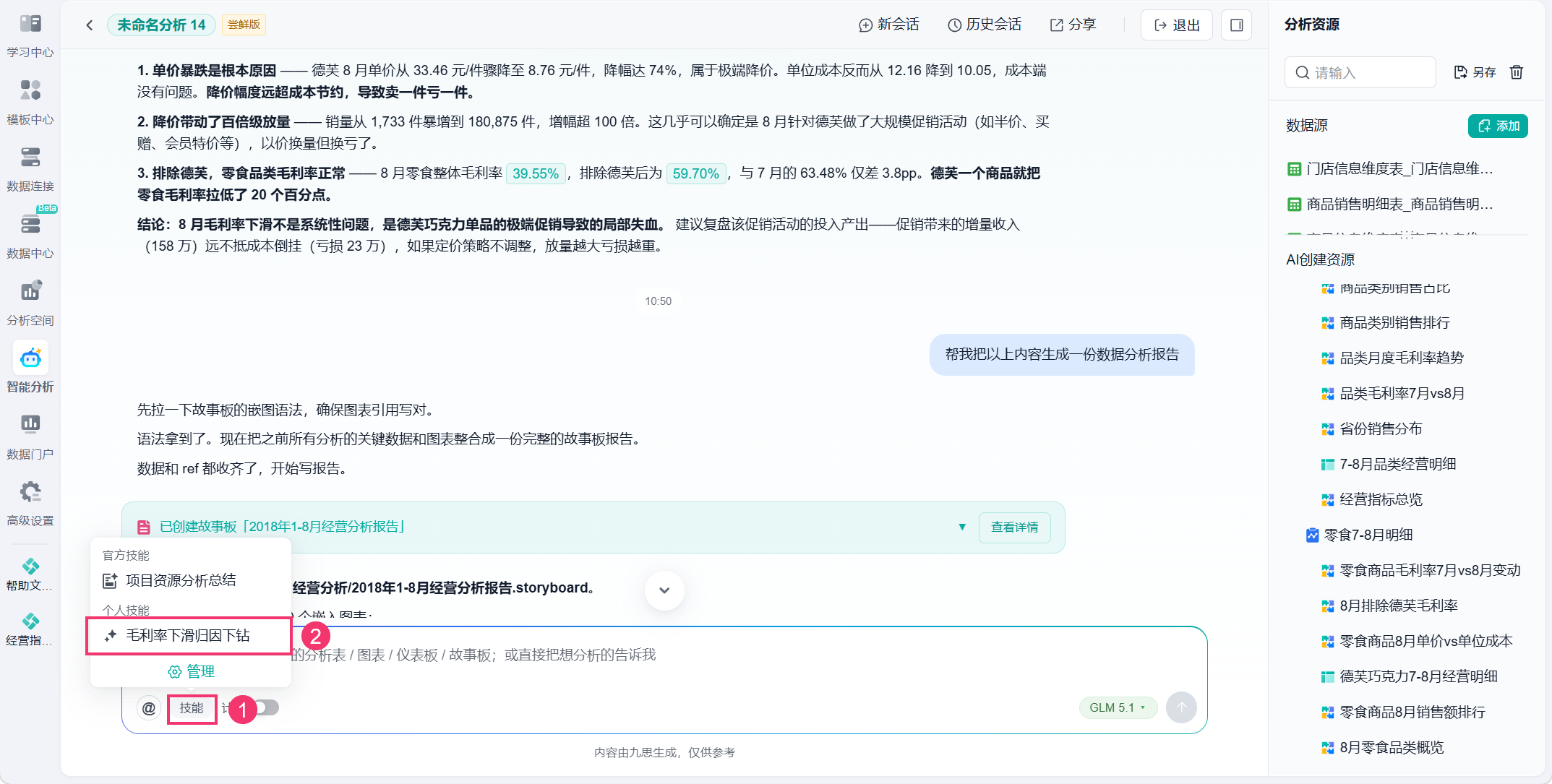
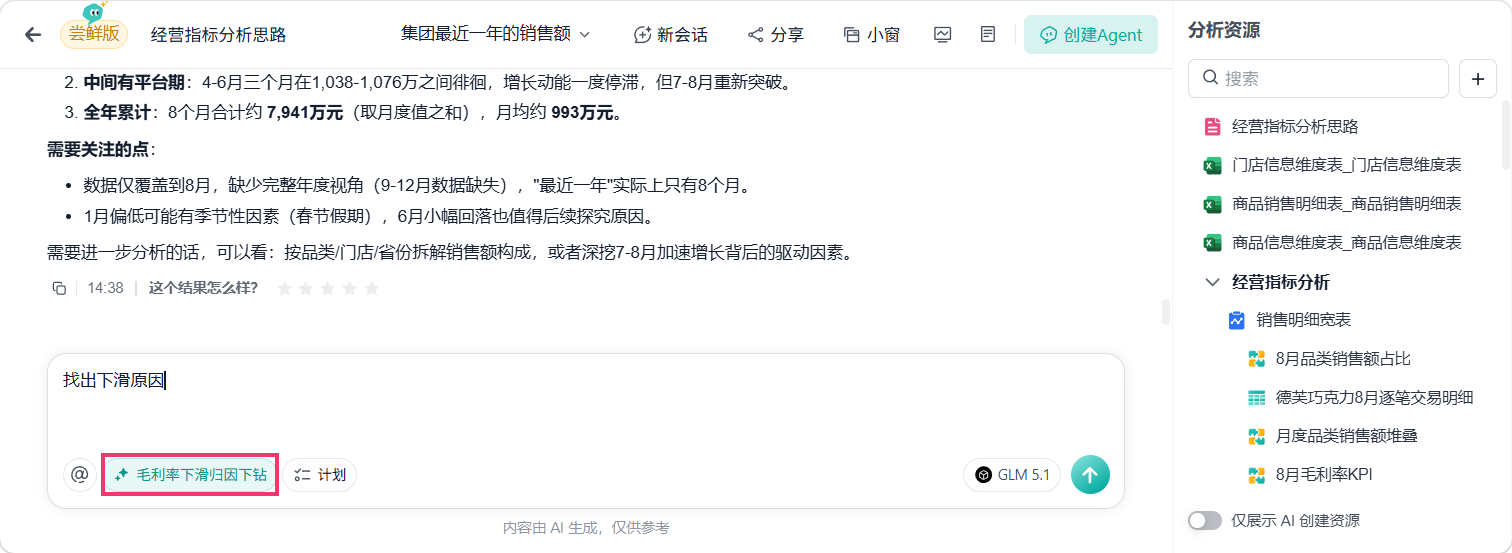
7. 分享、导出和保存
- AI 的分析过程支持生成公开链接与导出 PDF,如下图所示:

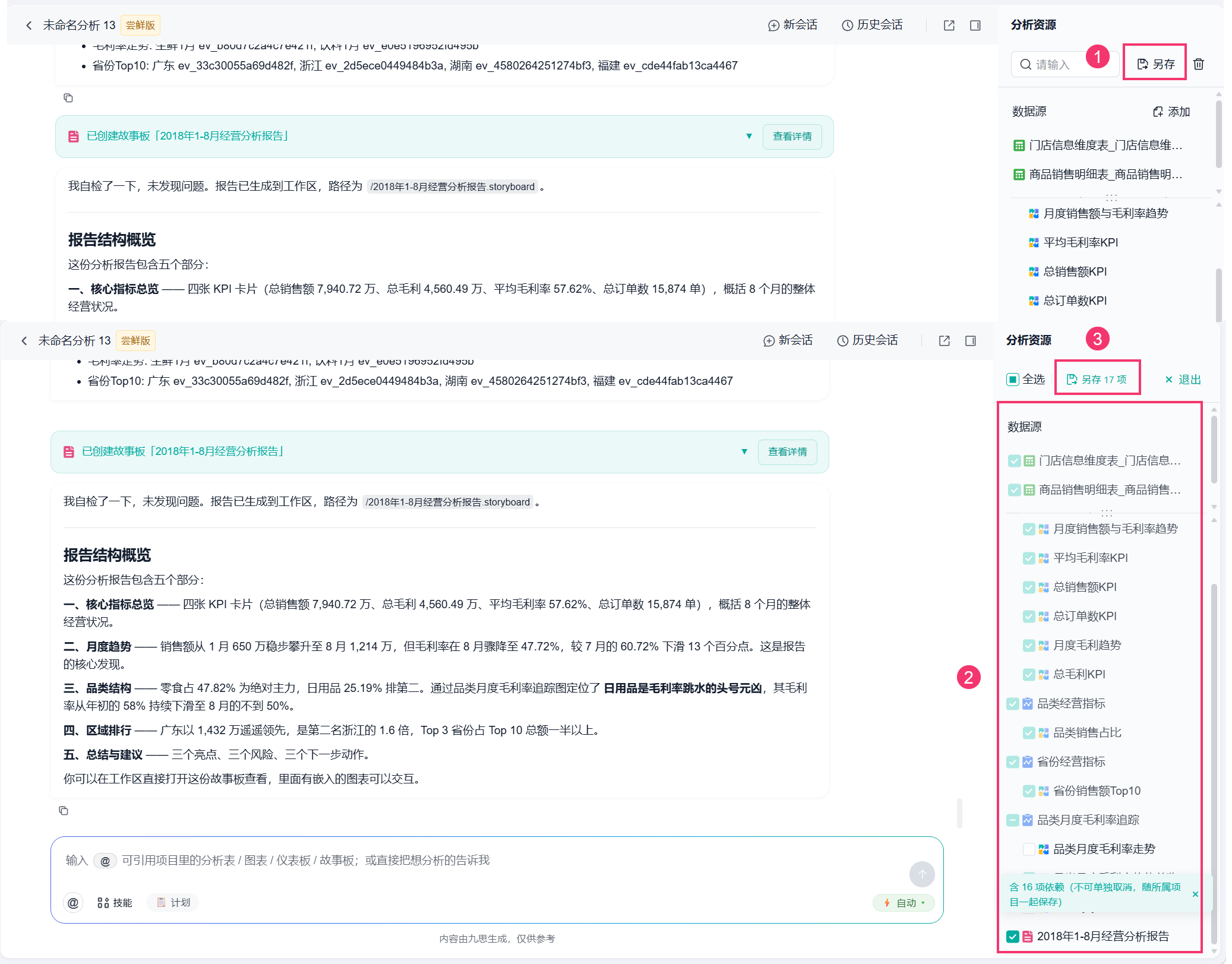
- 点击「另存」,勾选需要保存的内容,将其归档到项目中。如下图所示:
注:仅导航栏入口可以另存
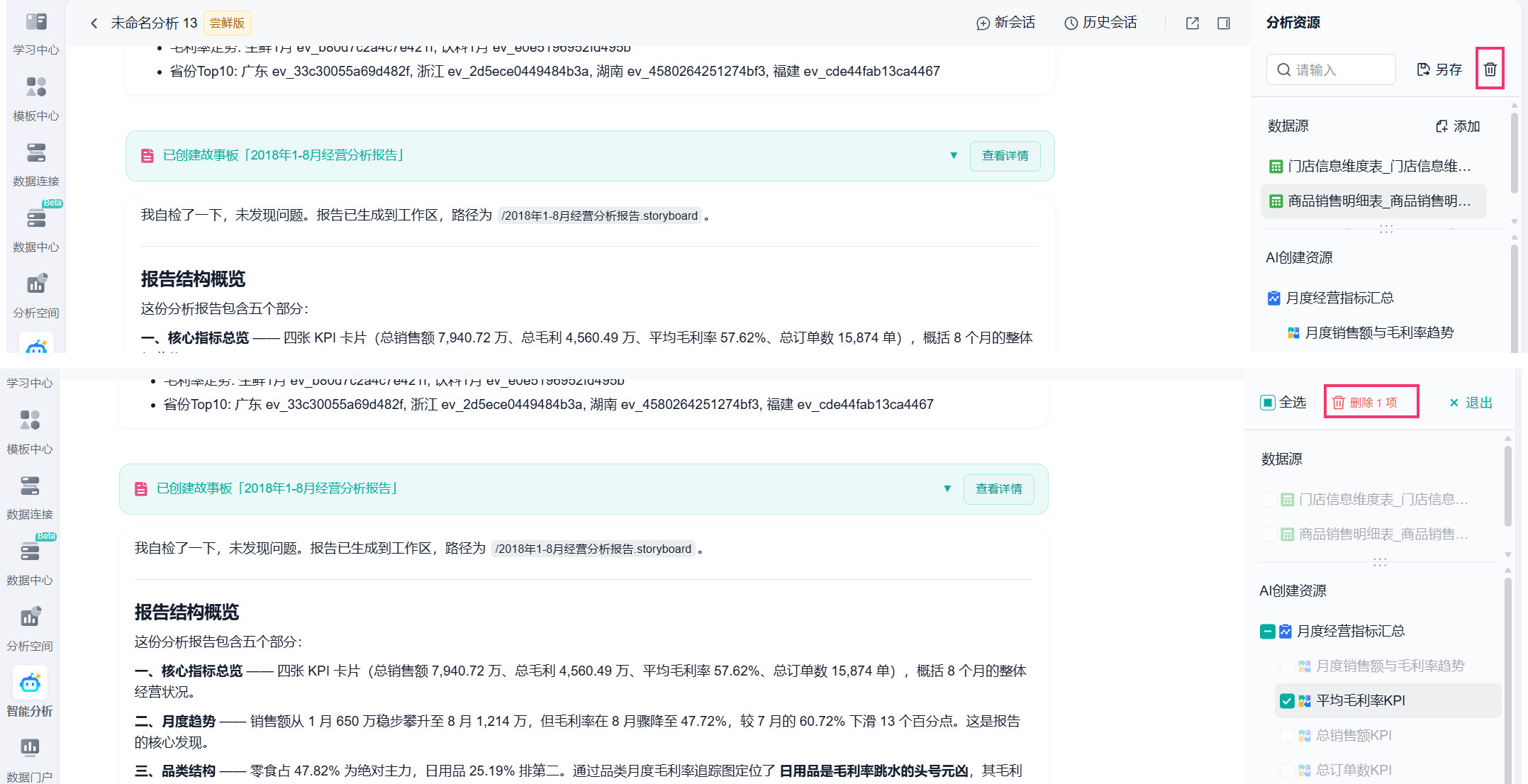
- 点击「删除」按钮,用户可勾选要删除的分析资源将其删除。如下图所示:
8. 会话管理
在对话页面可以快速创建新对话和查看历史对话。

退出会话页面后,在「智能分析」入口中可查看最近的 AI 分析和最近删除的分析。

 400-111-0890
 在线咨询
在线咨询