
分析步骤简介
1. 概述
1.1 应用场景
创建好项目后,就可以添加步骤进行分析了。用户可以对当前表数据进行加工处理,包括数据清洗、数据处理、数据整合等,从而实现多维度分析。
此外,经过加工处理的当前表数据,可以继续创建子表,子表可以基于当前表中步骤的结果数据进一步分析。
1.2 功能简介
分析表布局大致如下:
- 红色区域:添加分析步骤分析,添加图表等;
- 黄色区域:分析步骤设置区域;
- 蓝色区域:数据预览区域。

2. 字段类型介绍
在分析表中,有多种字段类型:数值类型、高精度数值类型、文本类型、日期类型。其中「日期类型」又可以分为:年月日、年周数、年月...等等的格式。
2.1 数值类型&文本类型
字段类型 | 标识 | 示例 |
数值类型 |
| 以二进制形式存储和计算,浮点数在表示某些小数时可能会出现精度损失
|
高精度数值类型 |
| 以十进制形式存储和计算,可存储固定 35 位有效数字:20位整数 + 15位小数,满足高精度计算场景
|
文本类型 |
|
|


2.2 日期类型
1)日期类型包含:年月日时分秒、年月日、年周数、年月、年季度、年周期、月日,标识如下图所示:

2)特别说明「年周期」,可以自定义起始日期以及周期,以分类汇总步骤为例,拖入一个日期字段,下拉选择「年周期」,如下图所示:

3)可以在弹窗中设置「某一周期的第一天」和「周期」,比如设置设置 2023-01-01 为周期的第一天,两周为一个周期。在后面可以用自定义的周期计算同比或者环比。如下图所示:

3. 编辑数据
可添加的分析步骤如下:
功能 | 场景/功能 | 参考文档 |
计算字段 | 利用已有字段通过写公式新增一列数据 | |
筛选 | 设置普通条件、公式条件,支持同时添加多个不同类型的条件,灵活进行筛选。 | |
数据合并 | 将多张表的字段左右拼接到一起最后变成一张宽表 | |
将多张表上下拼接成一张表 | ||
分类汇总 | 先对数据进行分组,然后对分组后的数据进行汇总计算,还支持按条件汇总数据。 | |
字段设置 | 选择某些字段参与分析、 对字段重命名、修改字段类型、修改字段顺序 | |
条件赋值 | 条件赋值可替代 IF/IFS 函数,实现复杂条件,在可视化窗口中, 通过简单的参数设置,即可实现多条件分组赋值的效果 | |
数据转换 | 行列转换可以将在一维表和二维表之间相互转换 | |
可以将字段值拆分到不同的列或者不同的行 | ||
行间计算 | 自定义一个窗口范围,在这个窗口内执行不同行数据之间的计算。比如获取前一行的值、计算行的移动平均 | |
排序 | 对数据进行升序或降序排列,使其更加有序。 有时候可能还需要对文本字段值进行自定义排序 | |
分类赋值 | 使用「分类赋值」 可以根据原字段的值,划分成新的分组,实现多维度分析 | |
同环比分析 | 计算同环比数据 计算同环期数据 | |
数据清洗 |
| |
计算模型 | 支持将相关分析步骤组合成计算模型,其他用户能够直接复用计算模型,实现分析逻辑在团队内的高效复用 |
4. 在选字段步骤突出当前表实际用到的字段
在制作分析表时,在「来源表」步骤中突出当前表实际使用到的字段,方便其他成员查看该分析表时知道当前分析表使用的字段有哪些。
当前分析表实际使用到的字段栏背景颜色会深一些,如下图所示:

5. 调节数据预览区域
分析表上半部分为分析步骤设置区域,下半部分为结果数据预览区域。鼠标悬浮在横线中间时,会出现向上/向下按钮,点击即可将预览区域调整至最大/最小。
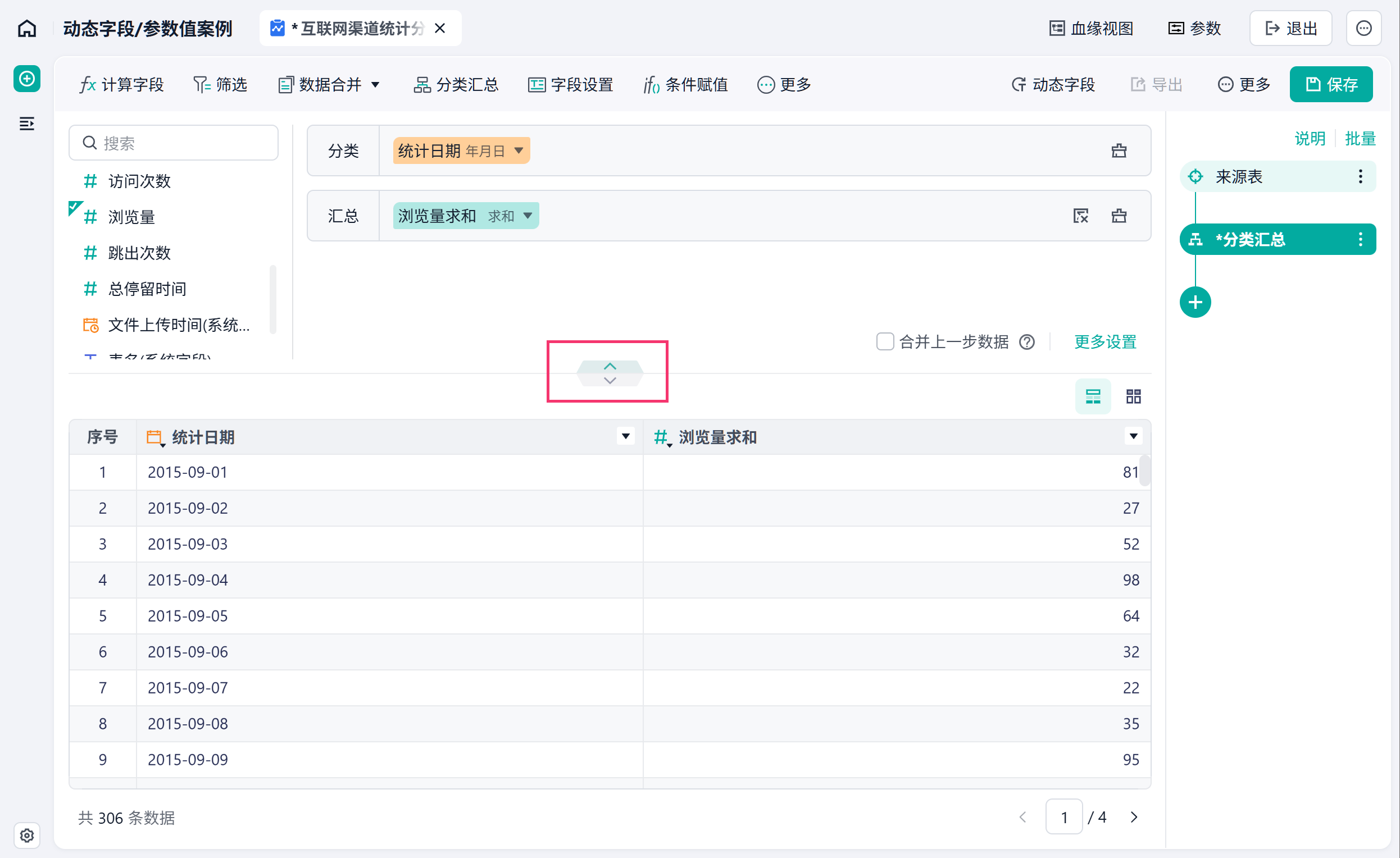
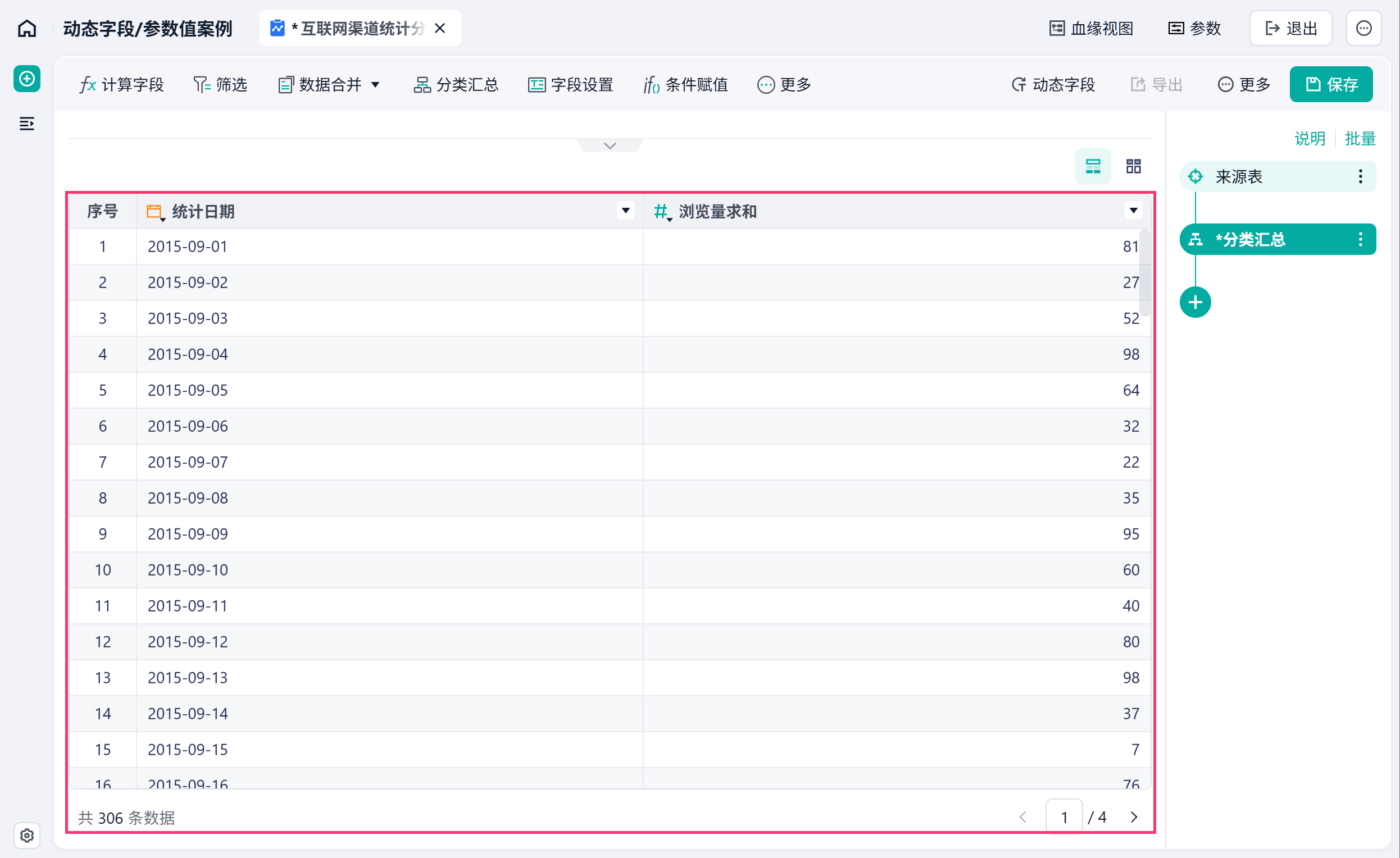
将数据预览区域调整至最大,效果如下图所示:
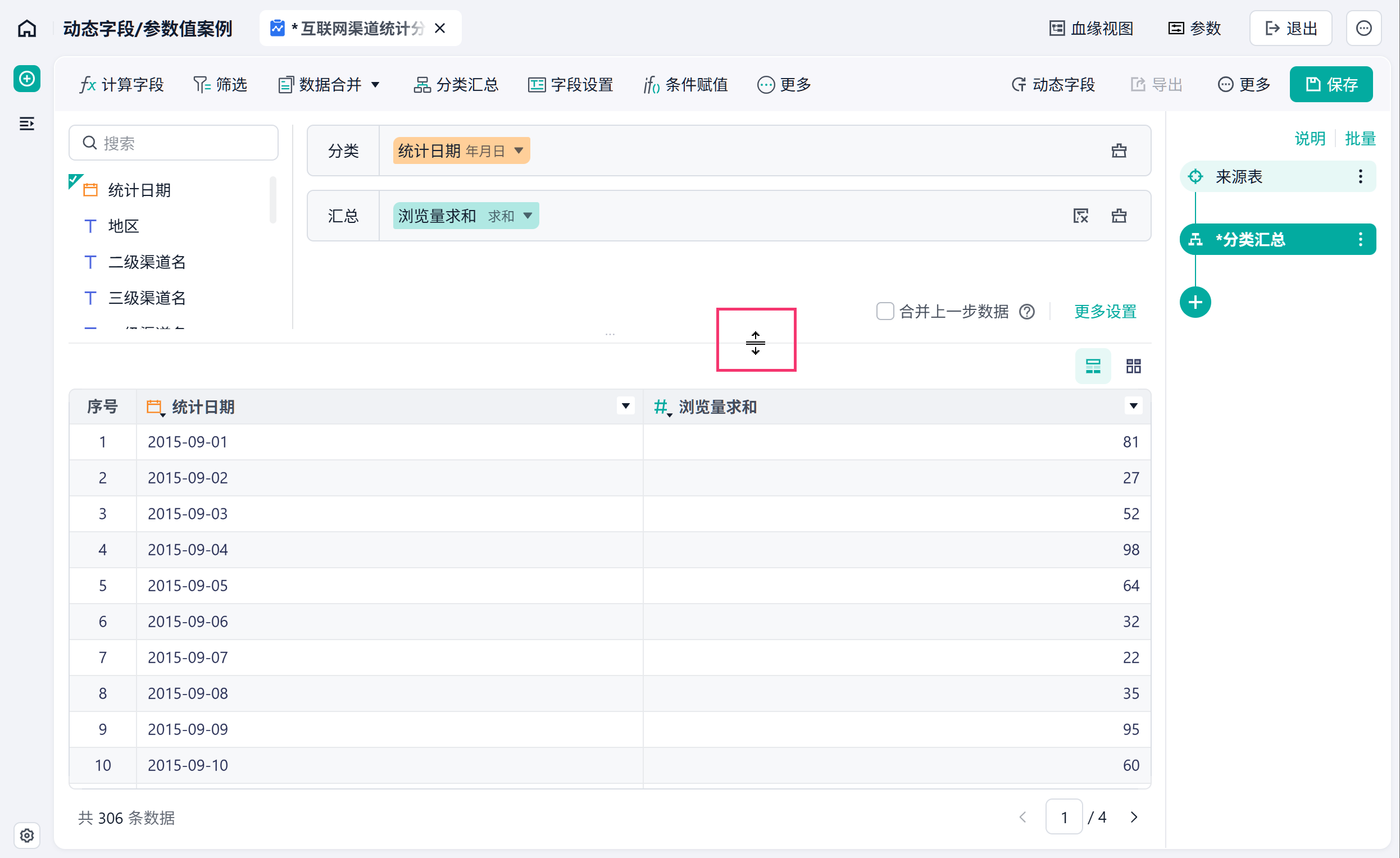
此外,支持自定义调整上下两个部分的大小,将鼠标悬浮在中间的横线上,上下拖拽调整至合适的大小。如下图所示:
6. 数据量限制
6.1 数据行数限制
当前只控制了原始表的行数,但是原始数据上下合并多个表,左右合并的笛卡尔积,拆行这些操作都会使数据行数膨胀。因此,增加对分析表结果行的控制,并结合原始表对行数限制。
计算超限包括两部分:
- 分析步骤数据结果超过 1000 万行限制,将无法继续操作,请添加「筛选」或者「分类汇总」等操作减少行数

- 更新时步骤计算的超限 :父表更新导致子表超限,更新到子表对应的步骤计算会给出超限提示。
6.2 数据列数限制
分析步骤数据结果超过 400 列限制,将无法继续操作,请减少步骤使用字段数或者在之前的步骤中使用分类汇总等步骤减少列数。

同理,图表中每个字段框的字段数也有 400个限制,为避免列数过多导致加载时间长,请限制列数的使用。
 400-111-0890
 在线咨询
在线咨询