
筛选
1. 概述
1.1 应用场景
用户在分析数据时,经常需要根据条件筛选掉一些数据。
例如,筛选出合同金额大于100万的数据进行展示,可以通过添加「筛选」步骤来实现。
1.2 功能简介
- 「筛选」可以设置普通条件、公式条件,支持同时添加多个不同类型的条件,灵活进行筛选。
- 当添加多个条件时,可以设置满足全部条件、满足任一条件。
2. 示例
示例数据:地区数据分析.xlsx
2.1 创建分析表
下载示例数据并上传到产品中,将示例数据添加到项目中,并创建分析表。如下图所示:

2.2 添加筛选步骤
1)新增一个「筛选」分析步骤,如下图所示:

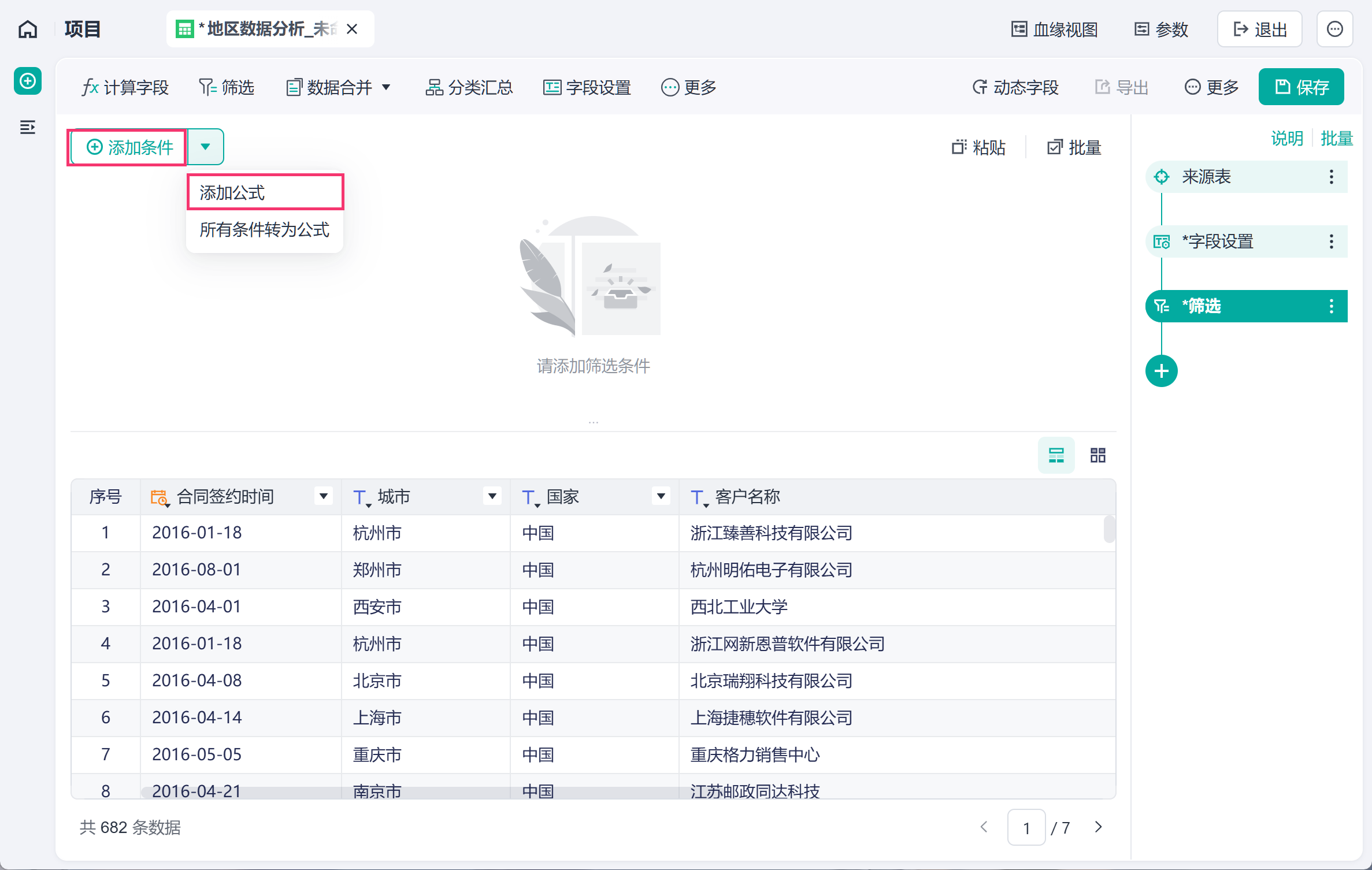
2)点击「添加条件」按钮即可添加一个普通条件,也可以在下拉中选择添加公式条件。如下图所示:
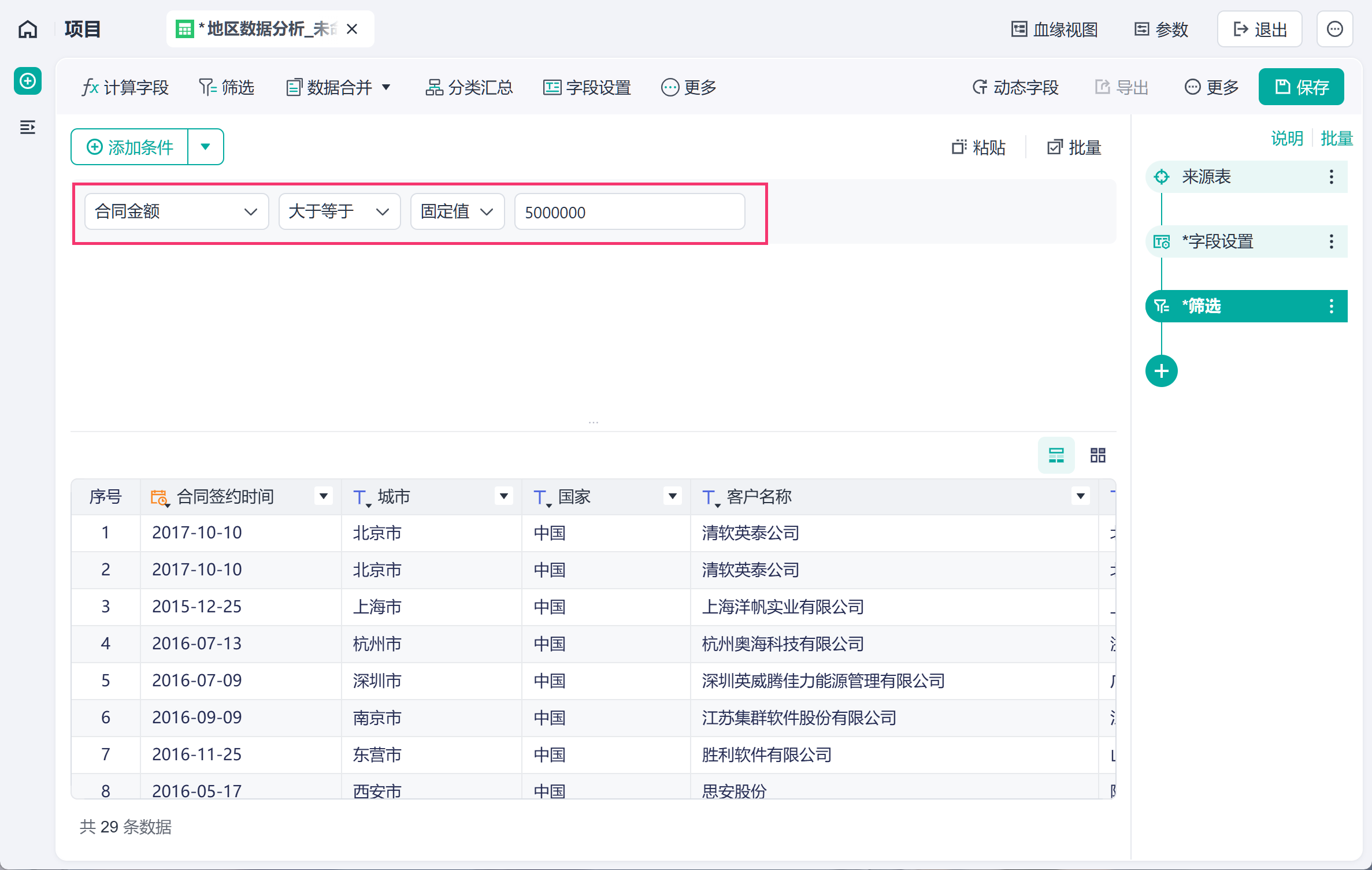
3)设置筛选条件:合同金额 大于等于 5000000。如下图所示:
2.3 效果查看
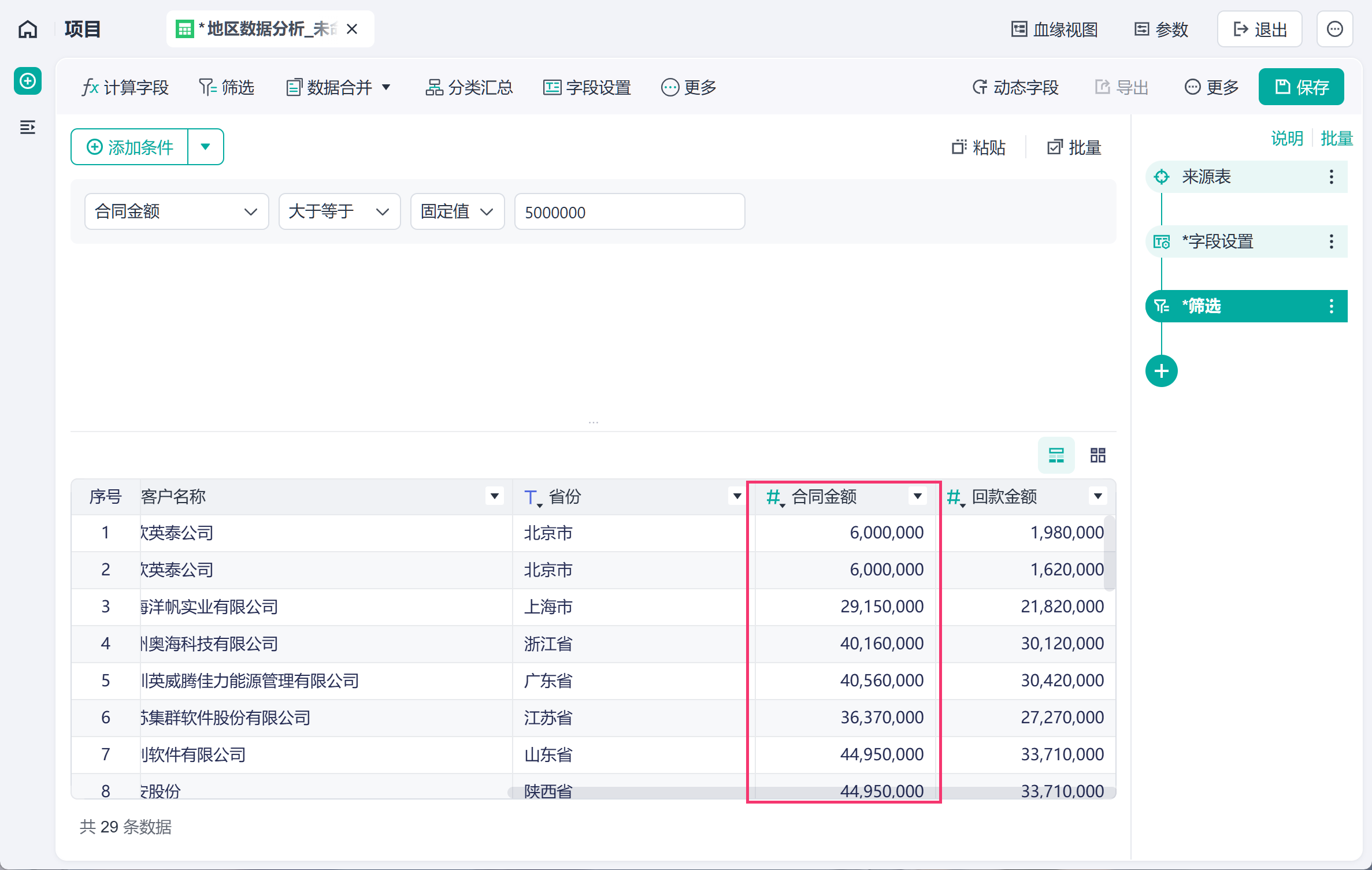
数据中只保留了「合同金额>=500万」的数据行,其他数据都被过滤掉。如下图所示:
3. 功能介绍
3.1 筛选条件类型
不同字段的筛选条件类型是不一样的,具体参见下方表格:
1)筛选对象为数值
条件 | 说明 |
介于 | 筛选出在某个区间的数据行 |
不介于 | 与介于相反,可以筛选出不在某个区间的数据行 |
等于 | 筛选出等于某个值的数据行 |
不等于 | 筛选出不等于某个值的数据行 |
大于 | 筛选出大于某个值的数据行 |
小于 | 筛选出小于某个值的数据行 |
大于等于 | 筛选出大于等于某个值的数据行 |
小于等于 | 筛选出小于等于某个值的数据行 |
最大的N个 | 筛选出前 N 个最大数值所在的数据行(N 可以自定义) |
最小的N个 | 筛选出最小的 N 个数值所在的数据行(N 可以自定义) |
为空 | 可以筛选出该数值为空的数据行 |
非空 | 可以筛选出该数值非空的数据行 |
为错误值 | 筛选出错误值所在的数据行 |
非错误值 | 筛选出非错误值所在的数据行 |
2)筛选对象为文本
条件 | 说明 |
属于 | 相当于等于的效果 |
不属于 | 相当于不等于的效果 |
包含 | 可以筛选出包含某些文字的数据行 |
不包含 | 可以筛选出不包含某些文字的数据行 |
为空 | 筛选为空的数据行 |
非空 | 筛选非空的数据行 |
开头是 | 可以筛选出开头是某些文字的数据行 |
开头不是 | 可以筛选出开头不是某些文字的数据行 |
结尾是 | 筛选结尾是某个值的数据行 |
结尾不是 | 筛选结尾不是某个值的数据行 |
为错误值 | 筛选出错误值所在的数据行 |
非错误值 | 筛选出非错误值所在的数据行 |
3)筛选对象为日期(年月日、年月日时分秒格式)
注:年季度、年周期、年月、年周数、月日格式较为特殊,具体筛选条件可对照本文 3.1 节已有的说明。
条件 | 说明 |
介于 | 筛选日期在某个区间内的数据行 |
不介于 | 筛选日期不在某个区间内的数据行 |
早于 | 筛选在某个日期之前的数据行 |
晚于 | 筛选在某个日期之后的数据行 |
等于 | 筛选等于某个日期的数据行 |
不等于 | 筛选不等于某个日期的数据行 |
最早的N个 | 可以筛选出日期最早的 N 个(N 可以自定义) |
最晚的N个 | 可以筛选出日期最晚的 N 个(N 可以自定义) |
为空 | 筛选日期为空的数据行 |
非空 | 筛选日期非空的数据行 |
为错误值 | 筛选出错误值所在的数据行 |
非错误值 | 筛选出非错误值所在的数据行 |
3.2 添加多条件
点击一次「添加条件/添加公式」按钮,即添加一个「且」条件。如需设置多个条件,请点击多次按钮。
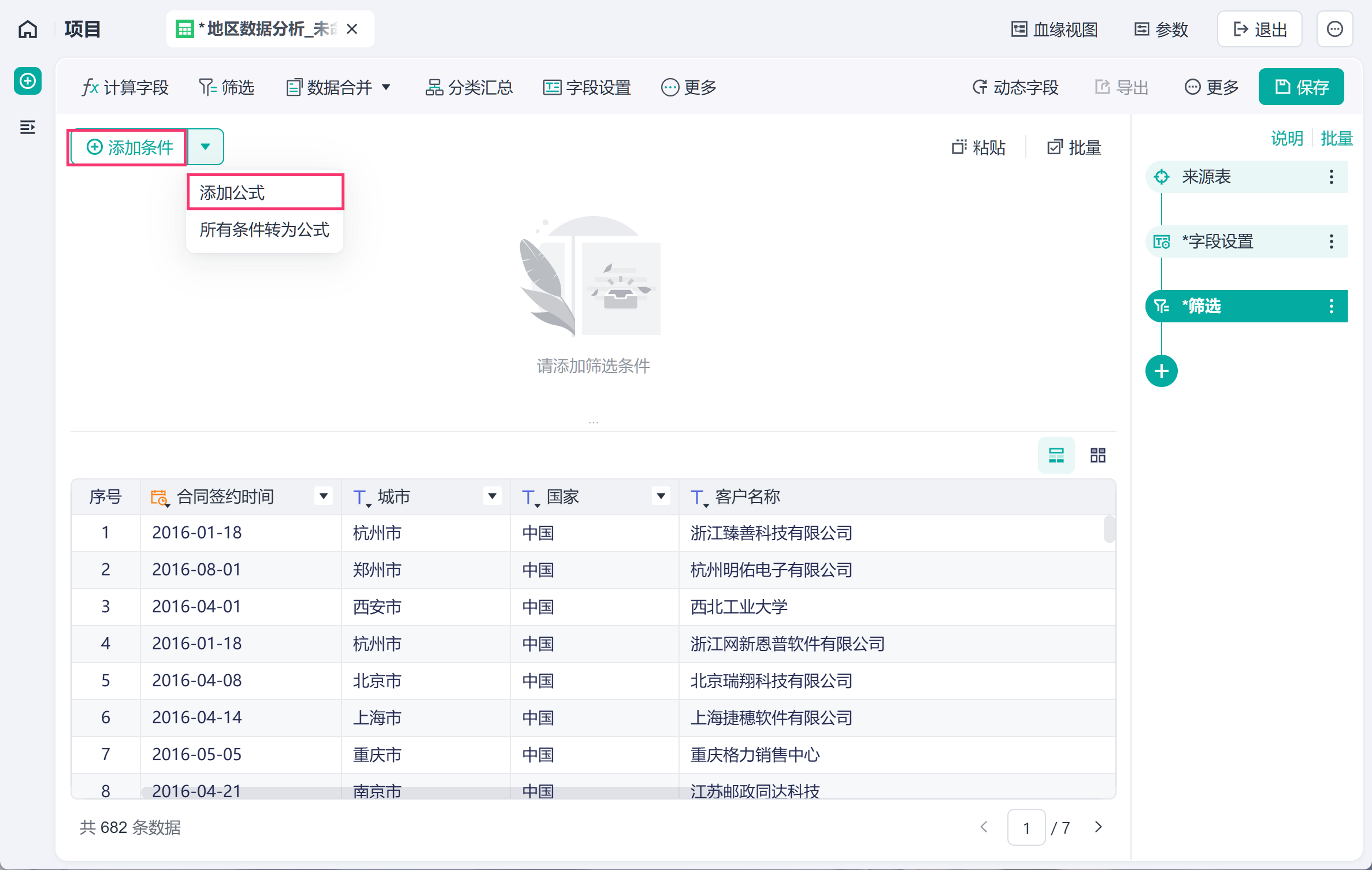
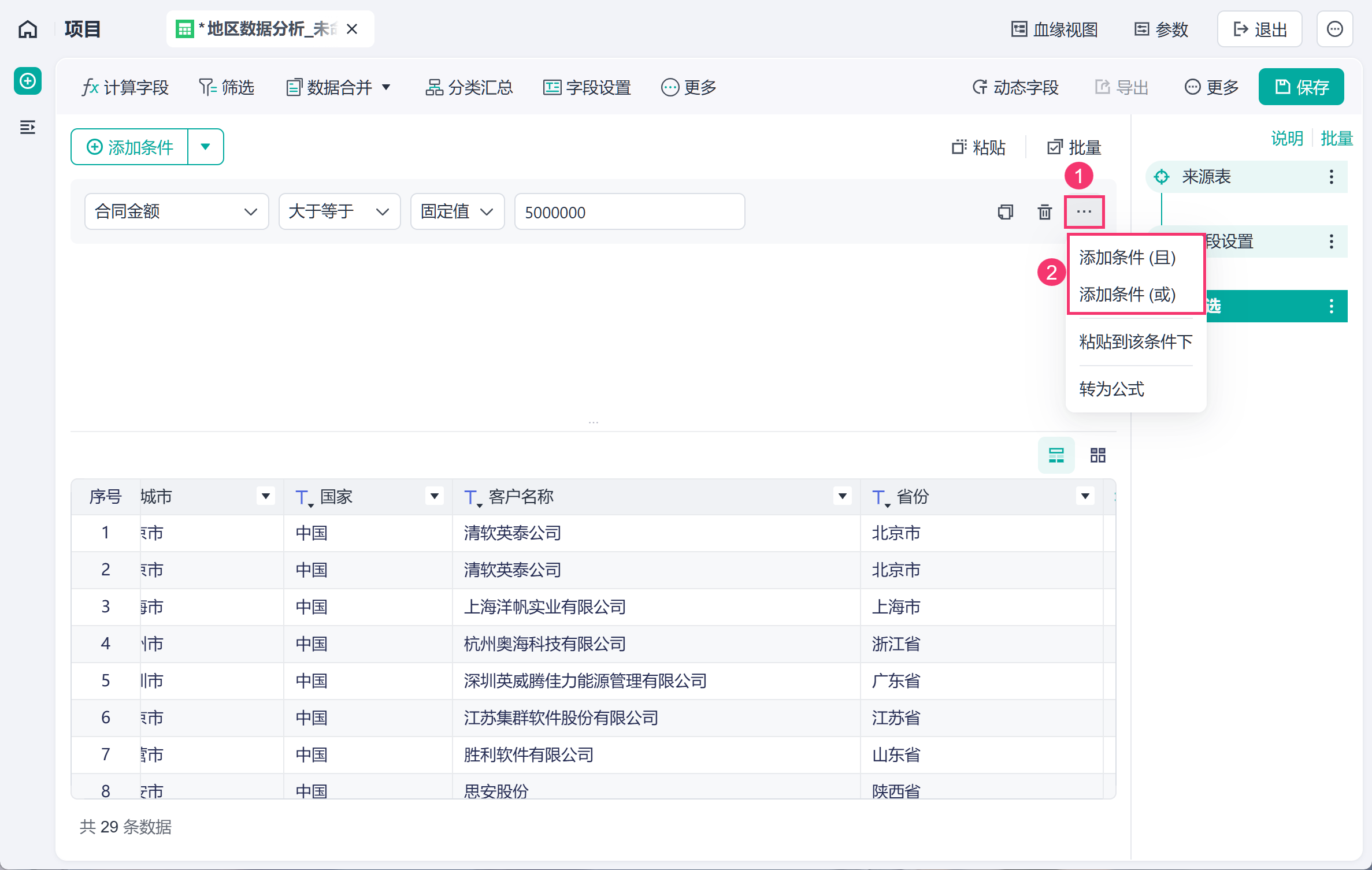
也可以在右侧「更多」中点击添加且/或条件。如下图所示:
4. 按钮说明
1)在条件右侧有一些按钮,例如复制、删除等等。如下图所示:
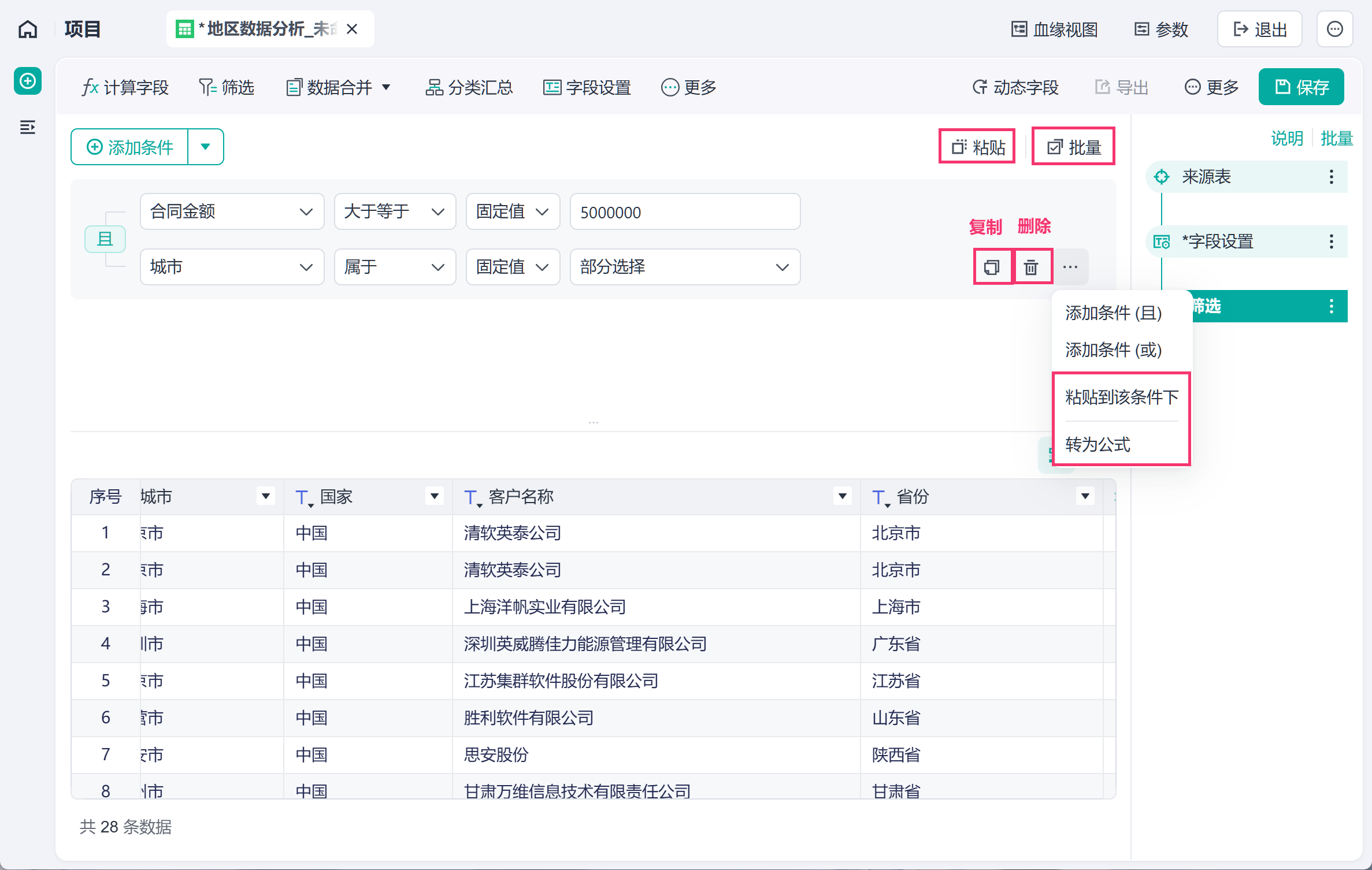
2)部分按钮说明见下表:
按钮 | 说明 |
复制/粘贴 | 如需复用一些复杂的条件,复制粘贴即可,无需重新设置 「粘贴到该条件下」按钮可以将复制的条件指定粘贴到某一条件下 |
删除 | 如您不需要此条件了,可以删除条件 |
批量 | 进入批量模式,可以批量删除条件、批量复制条件等等 |
转为公式/所有条件转为公式 | 可以将已有的条件转化为公式,在此基础上修改。详情参见文档:条件赋值 |
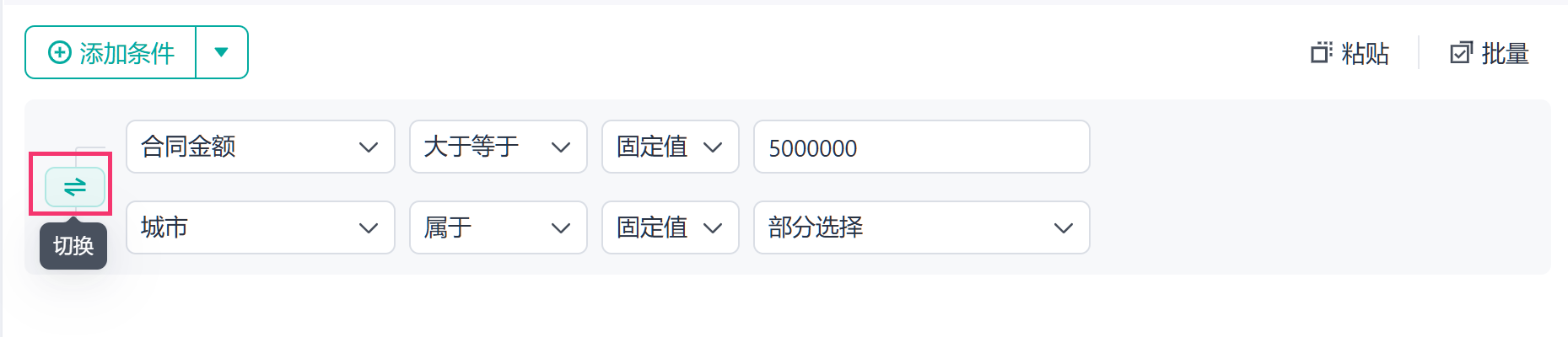
且/或条件转换 | 鼠标悬浮在「且/或」图标上,会出现「切换」按钮,支持「且/或」条件的转换
|
 400-111-0890
 在线咨询
在线咨询