
自动化-数据存档
1. 概述
1.1 应用场景
比如,用户在产品中接入了应用数据源,数据源的数据是增量变化的,为了方便不同时间点的对比分析,用户需要定期对数据进行存档。
1.2 功能简介
- 支持对分析空间数据中的项目定时存档,并设置执行时间和频率;「数据准备」中的项目不支持定时存档操作。
- 可以对项目跨空间定时存档;
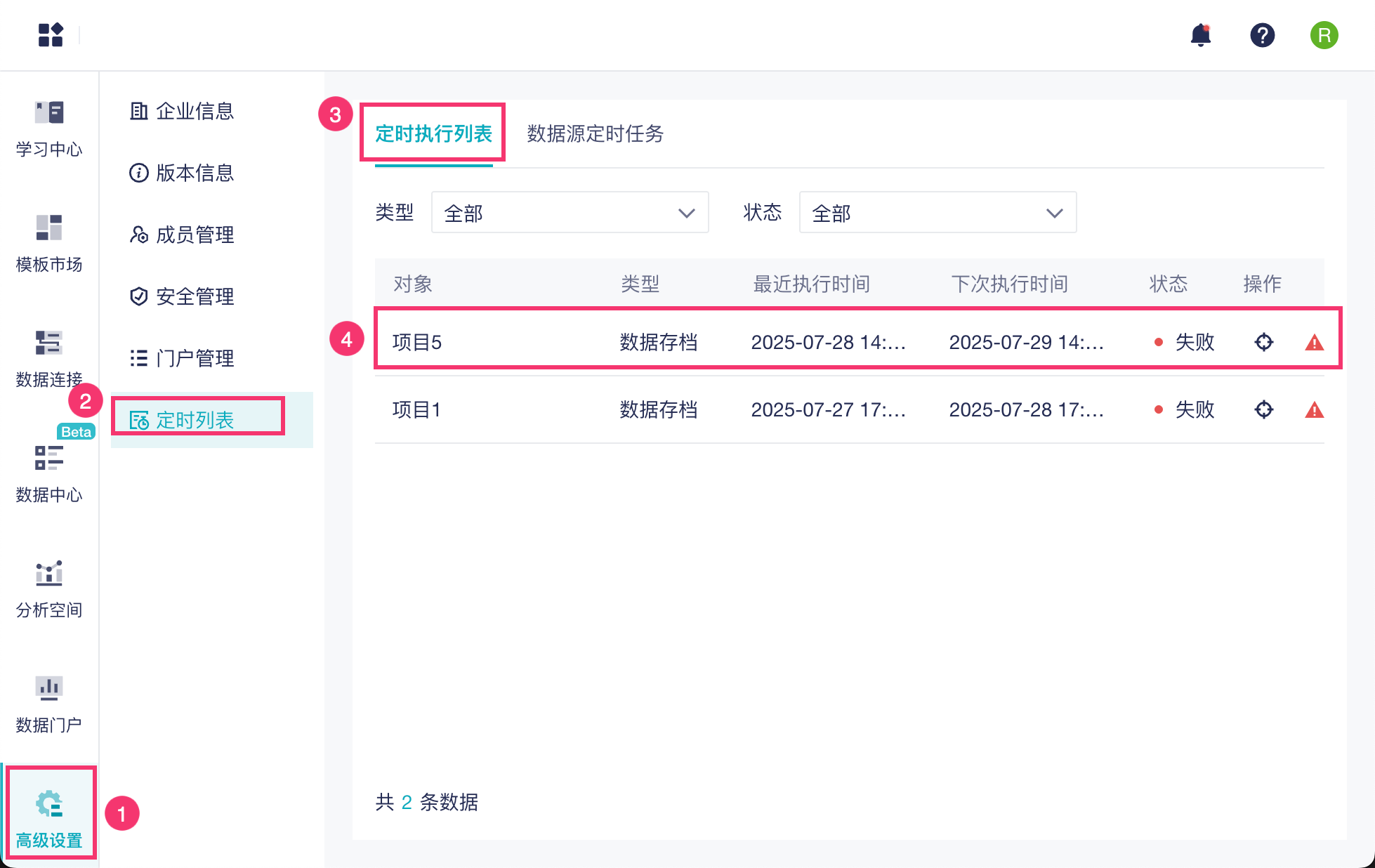
- 在定时列表中可以查看定时存档的状态信息。
1.3 注意事项
- 定时数据存档功能仅企业版用户可使用,免费版或高级版用户如需使用该功能,请管理员先升级版本。
- 数据表中使用到的动态时间函数及配置,将参照存档时间替换为固定时间。
2. 自动化入口
有两种方式进入自动化管理页面:
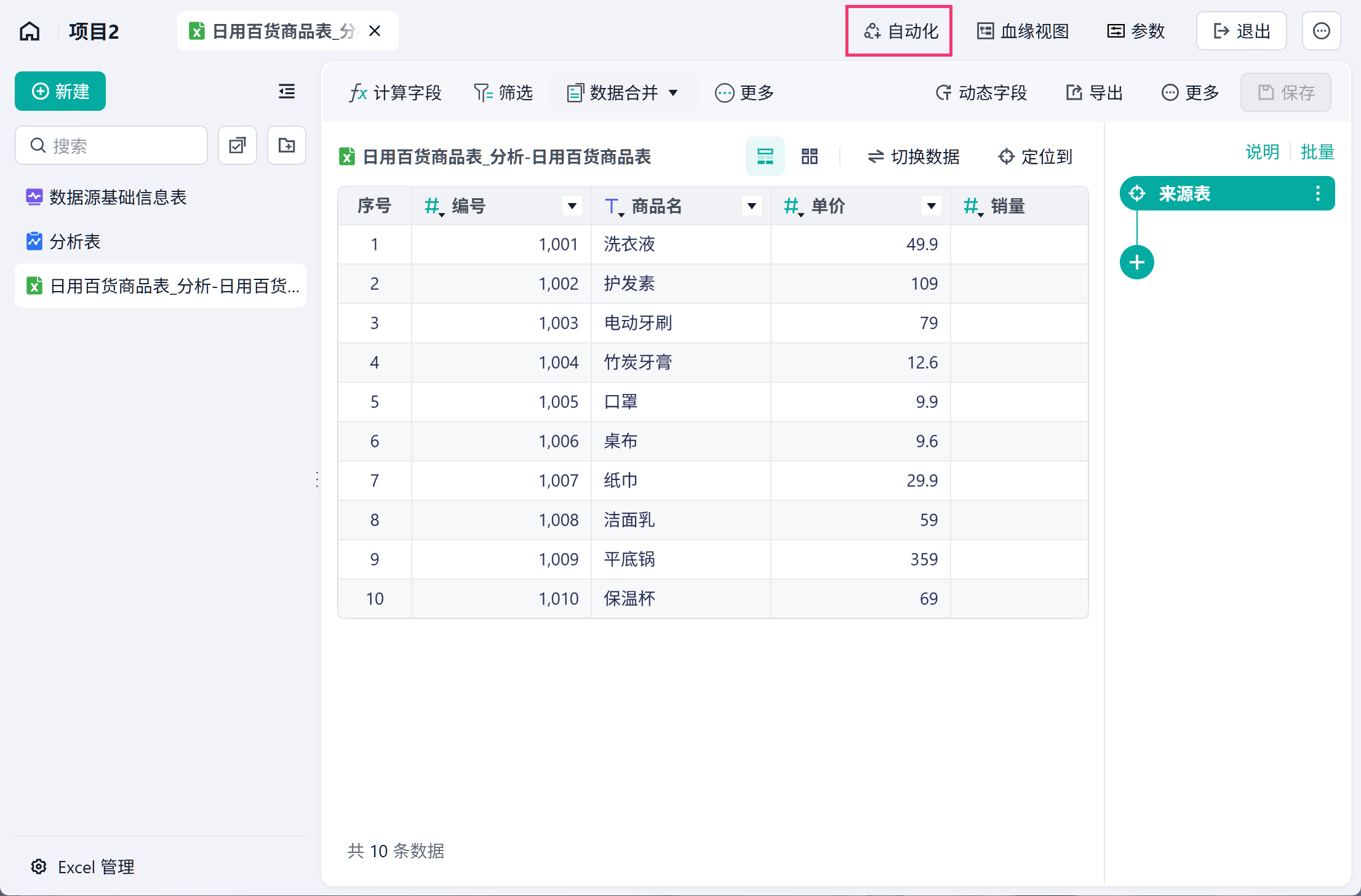
- 进入项目内,在上方功能栏点击「自动化」。如下图所示:
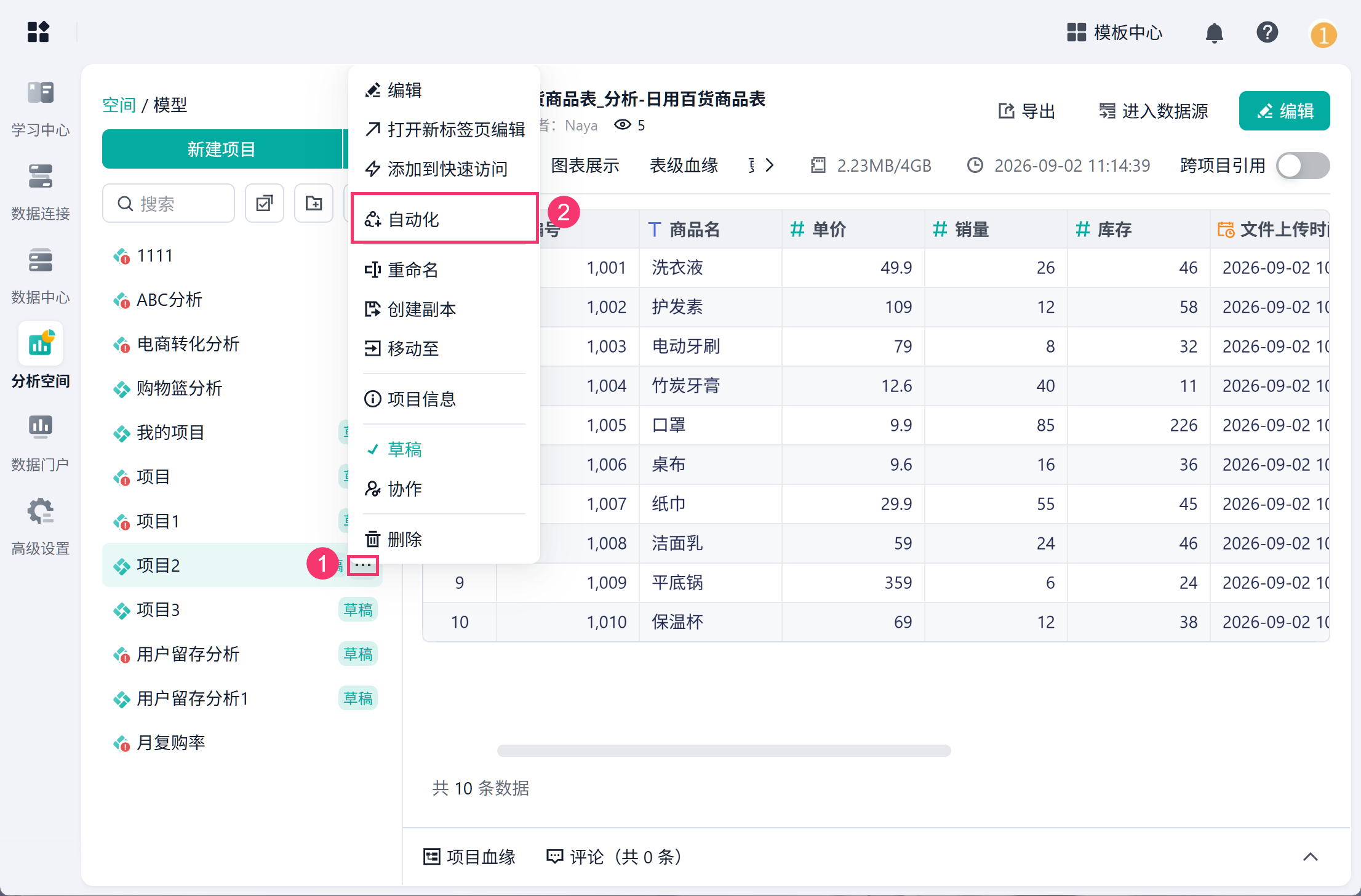
- 在项目列表下拉,点击「自动化」。如下图所示:
3.数据存档
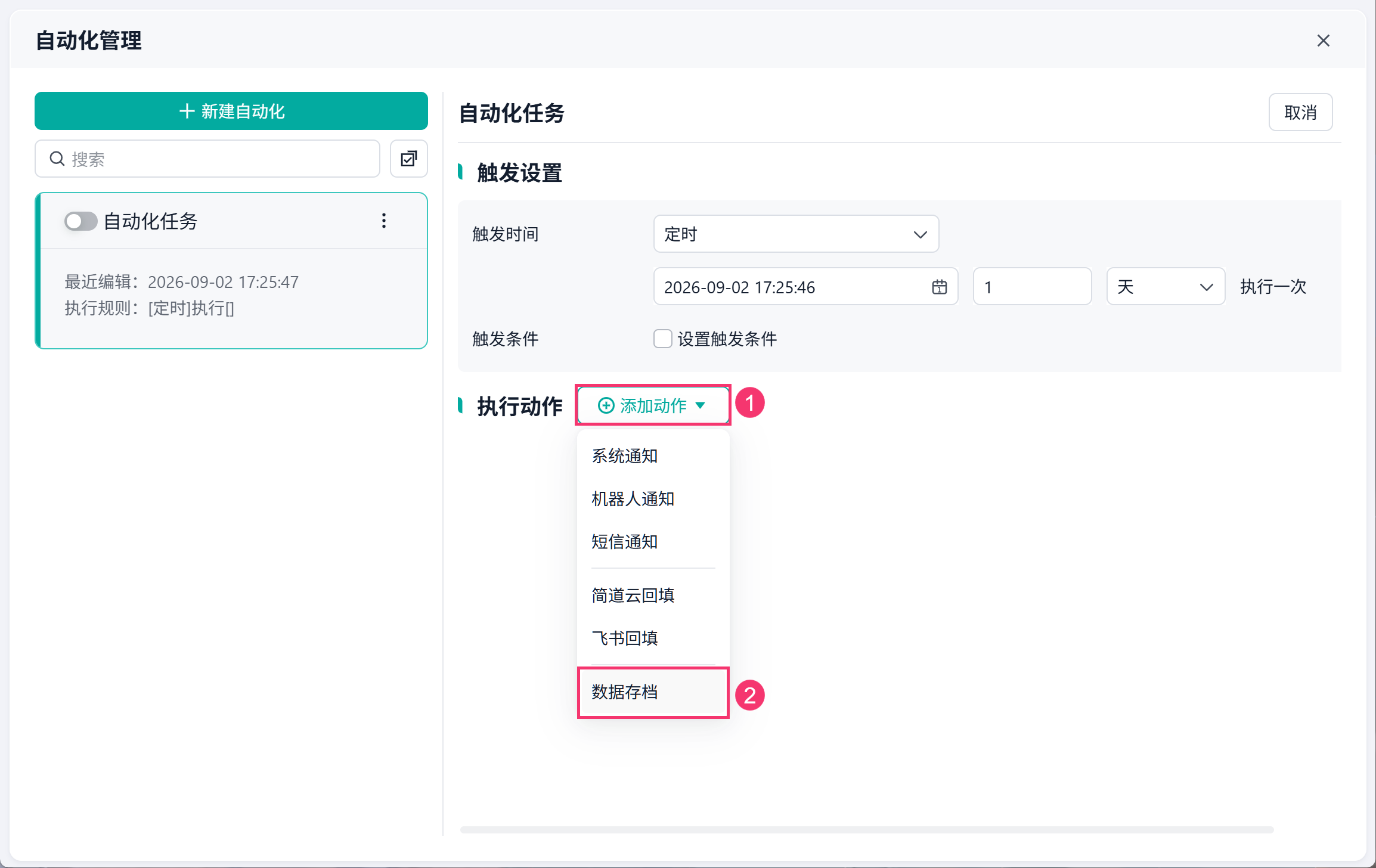
1)进入自动化,会新建一个自动化任务,执行动作添加「数据存档」。如下图所示:
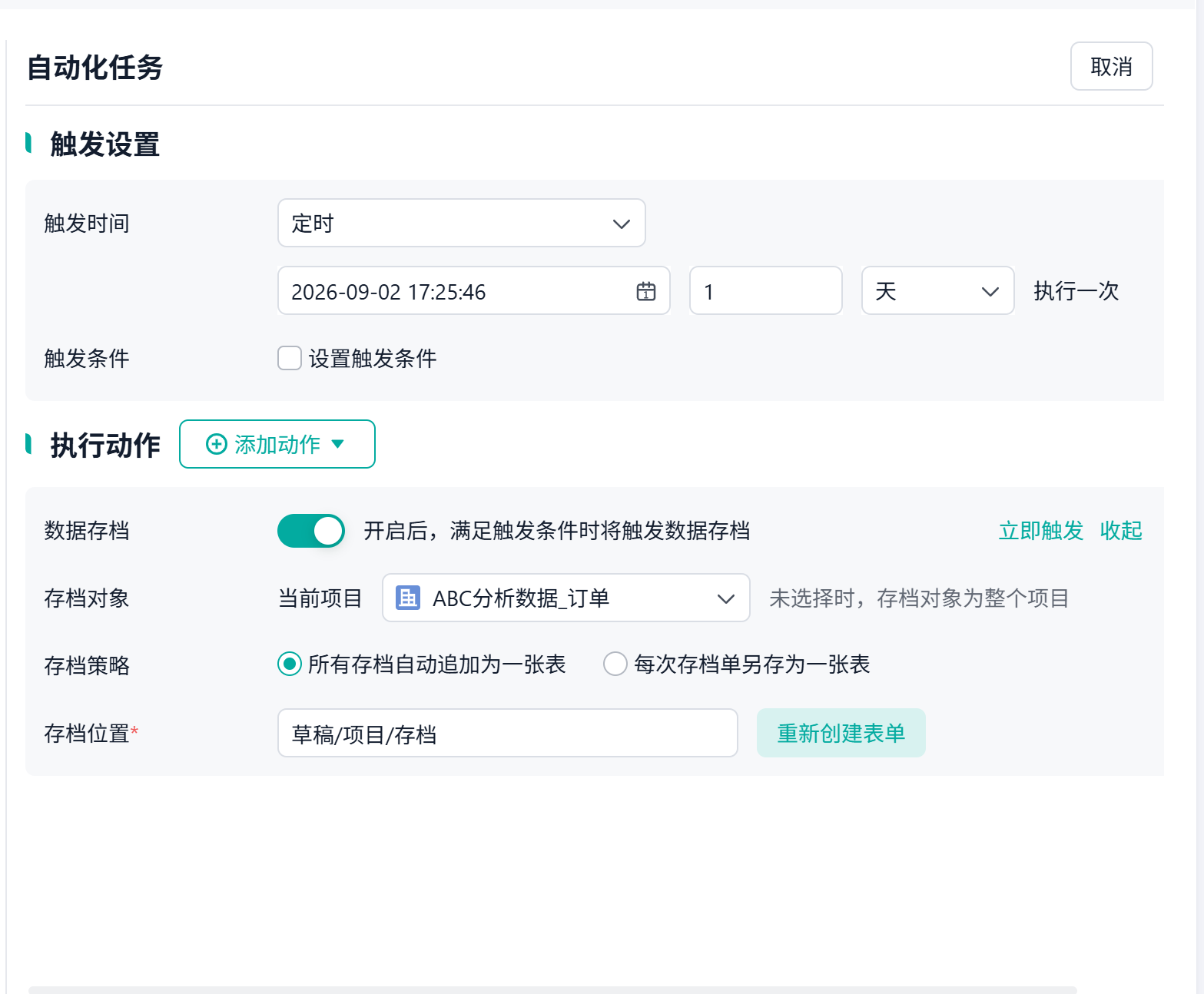
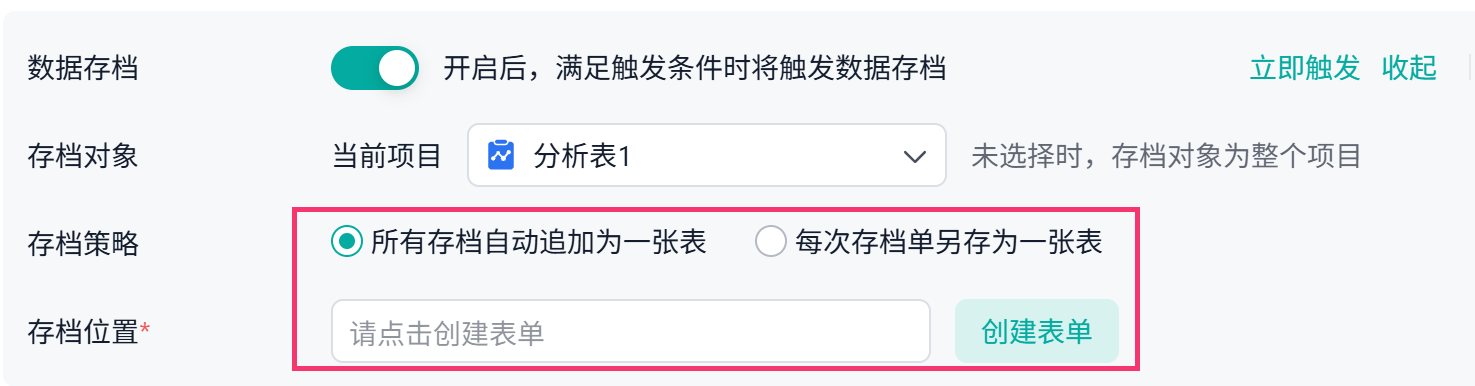
2)需要设置定时存档的触发时间和存档位置,如下图所示:
功能 | 说明 | |
触发时间 |
| |
触发条件 | 无需设置 | |
执行动作 | 添加动作为「定时存档」 | |
存档对象 | 如果不选择,则存档对象为整个项目 | 如果选择具体的表,则存档对象为该表 |
存档策略 | / | 有两种策略:
|
存档位置 | 若存档对象为项目:存档位置需选择空间 |
|
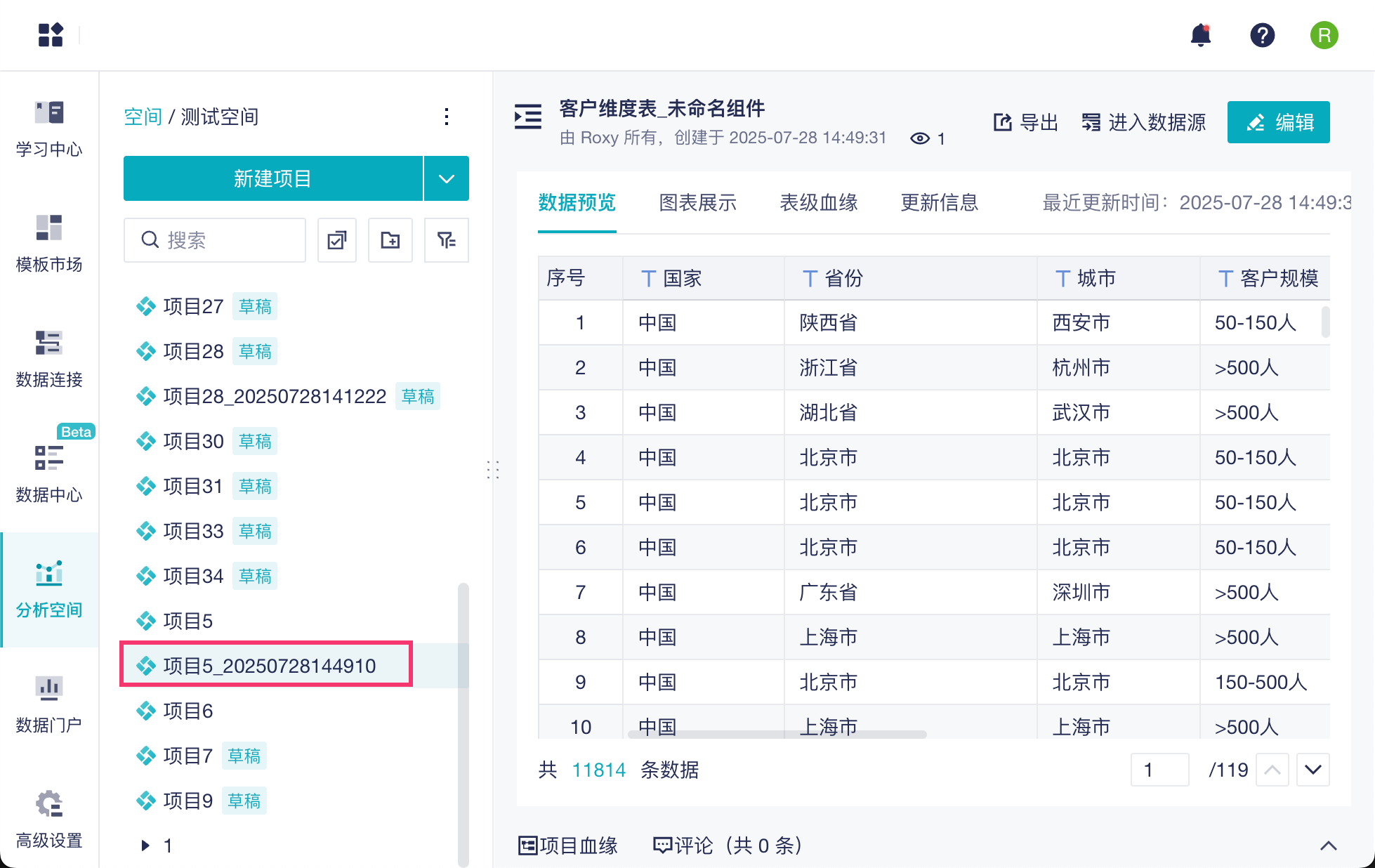
3)存档操作执行成功后,就会在自己选择的存档位置中展示存档的项目,该项目的后缀为存档的时间。如下图所示:
4)在定时列表中,可以查看数据存档的情况,例如最近一次执行时间、下次执行时间以及是否执行成功,如下图所示:
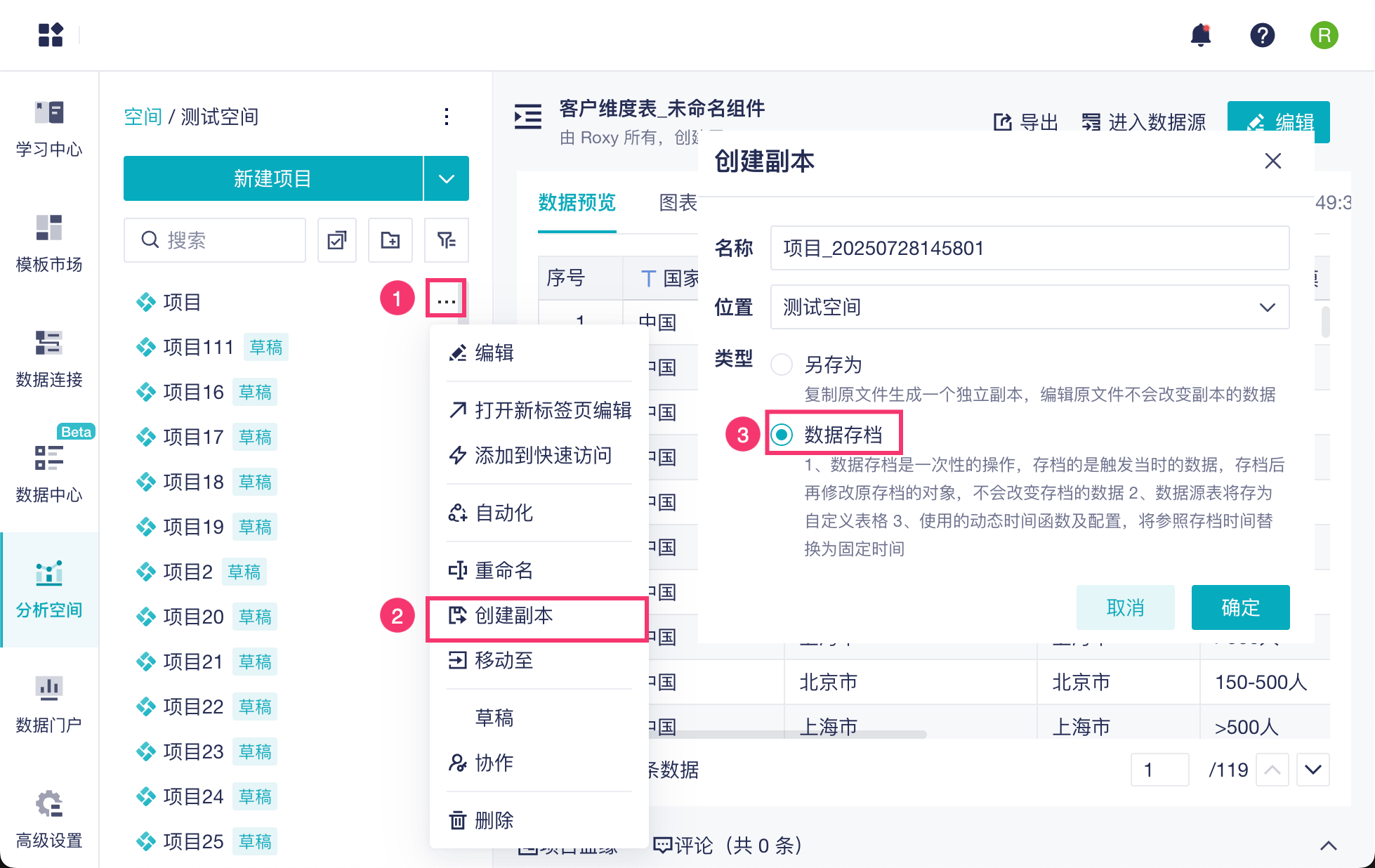
3. 手动存档
第 2 节介绍的是对项目定时存档,如果仅想要对项目存档一次,可以手动存档下项目。
详情参见文档:创建副本
4. 固定动态时间
对项目存档时,若数据表或仪表板中使用到的动态时间函数及配置,将参考存档时间替换为固定时间。
4.1 示例
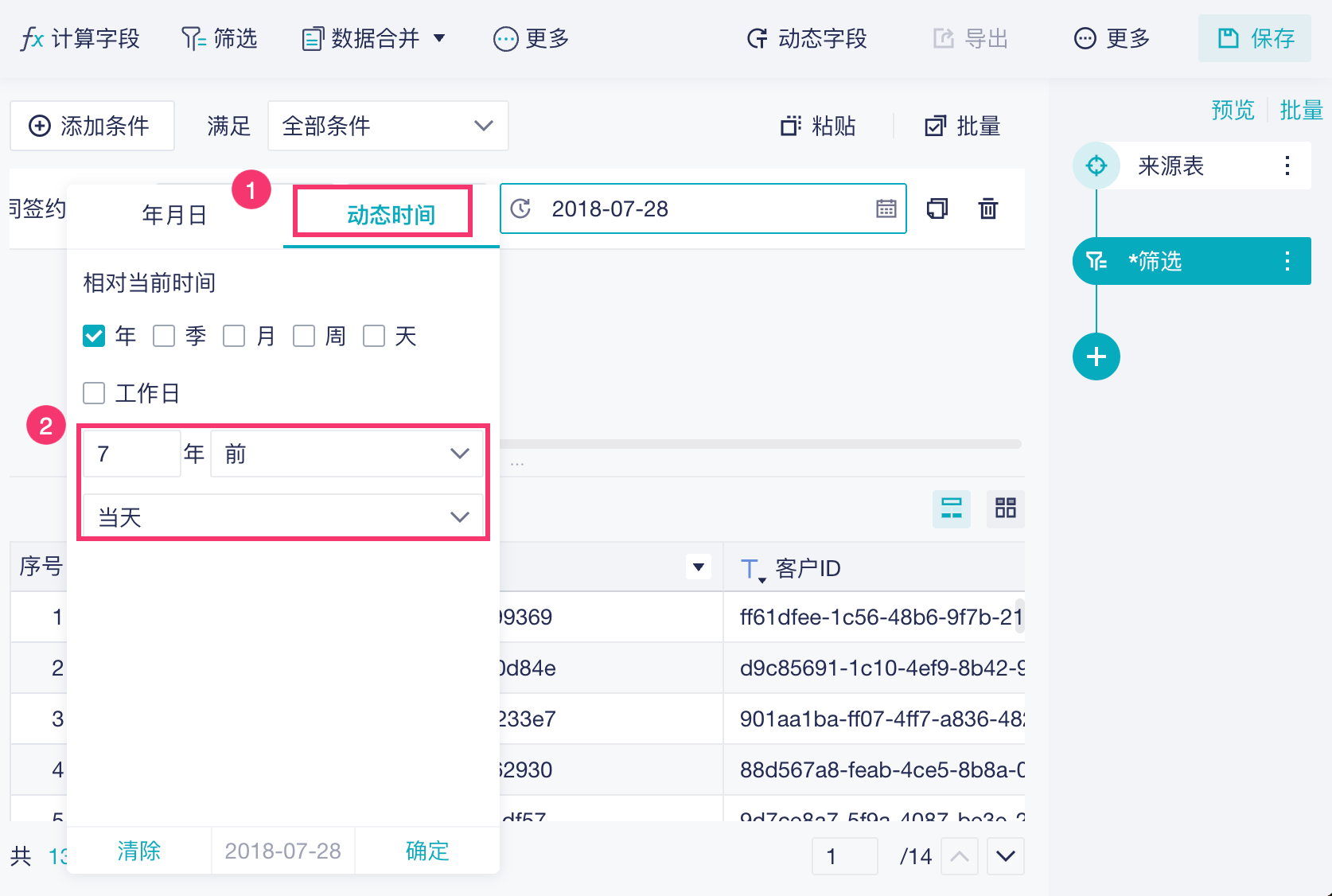
1)例如,在筛选步骤使用「动态时间」筛选出动态 7 年前的数据。如下图所示:
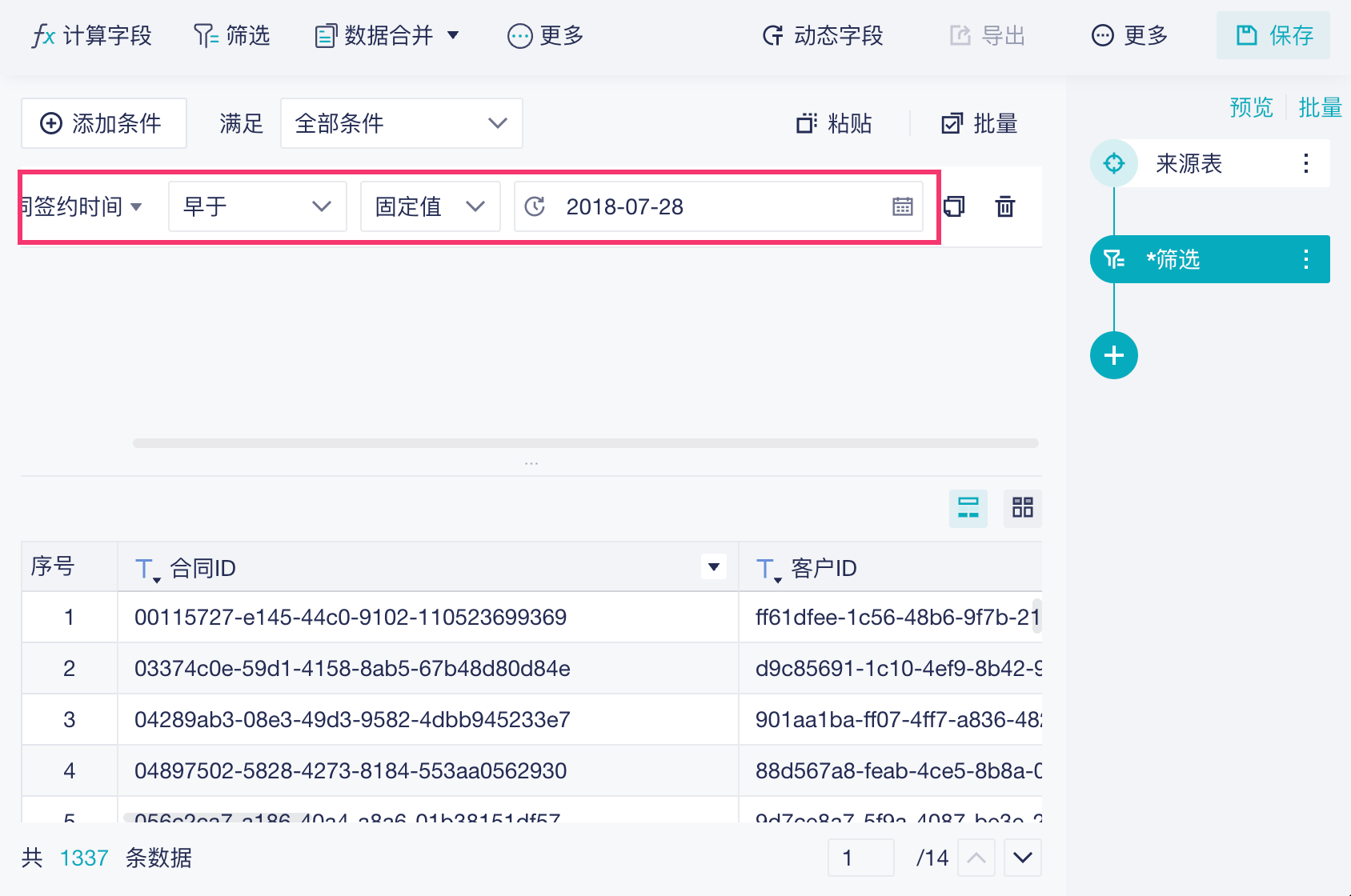
2)项目存档后,系统会自动将动态时间调整为实际时间计算后的日期。如下图所示:
3)此外,若仪表板的筛选器也使用了动态时间,也将其转化为固定配置存档。详情参见 4.2 节说明。
4.2 说明
存档前 | 存档后(存档时间为 2024-07-24 13:13:13) |
数据表中使用 TODAY 函数 | 函数转化为:TODATE("2024-07-24") |
数据表中使用 NOW 函数 | 函数转化为:TODATE("2024-07-24 13:13:13") |
数据表中使用 TIME(11,1,1) | 函数转化为:TODATE("2024-07-24 " & FORMAT(TIME(11,1,1), "HH:mm:ss")) |
分析步骤中使用动态时间配置 | 配置调整为,动态时间按实际时间计算后的日期 |
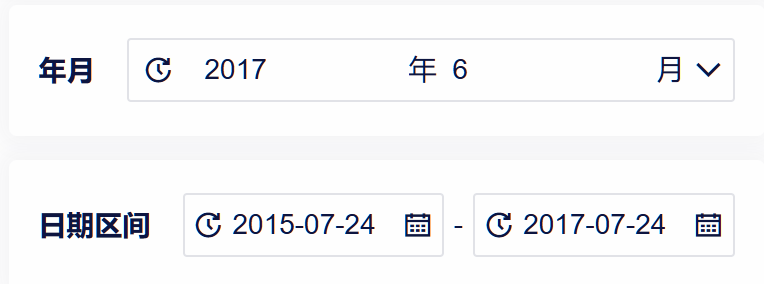
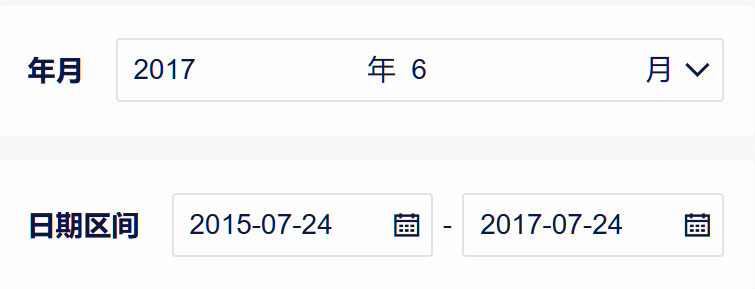
仪表板中筛选器设置动态时间筛选 以年月和日期区间筛选器为例,设置动态时间筛选
| 配置调整为,动态时间按实际时间计算后的日期
|
 400-111-0890
 在线咨询
在线咨询