
飞书表格
1. 概述
1.1 功能简介
本产品支持对接飞书表格获取数据,对取到的数据进行处理和分析。
1.2 注意事项
1)支持获取「电子表格、多维表格」、「项目/知识库中的电子表格、多维表格」的数据,其他类型的文件数据暂不支持获取
2)请确保表格中至少有一行数据,否则会导致字段获取异常。
3)此数据连接不支持飞书表格中存在使用公式「从其他表格引用数据」,若存在,配置数据连接后,会存在字段或数据的丢失。
4)此数据源会消耗飞书企业自建应用的 API 调用次数,飞书企业管理员可登录管理后台,在「费用中心 > 权益数据」页面查看 API 调用次数。详情请参见飞书官方文档:自建应用 API 调用量上线调整说明
2. 获取授权信息
2.1 创建自建应用获取App ID 和 App Secret
1)飞书管理员 登录开发者后台,点击「创建企业自建应用」,填写应用基本信息,并点击「创建」。如下图所示:

2)在权限管理下,先搜索「云空间」,勾选上云空间相关的权限。如下图所示:

3)还需要选择以下权限,请依次搜索并勾选以下权限,确认开通权限。如下图所示:
- 查看、评论、编辑和管理多维表格
- 查看、评论和导出多维表格
- 查看、评论、编辑和管理电子表格
- 查看、评论和导出电子表格
- 查看、编辑和管理知识库
- 查看知识库
- 导出云文档(docs:document:export)
- 导出云文档(drive:export:readonly)
注:如您在发布应用后再次勾选其他权限,请再次发布应用,配置才可生效。

4)在「版本管理与发布」中,完成企业内部应用的线上发布。如下图所示:
注:非企业管理员创建应用并申请上线,需要企业管理员在管理后台中进行应用审核,详情参见文档:审核自建应用

5)在「凭证与基础信息」下,就可以获取到App ID 和 App Secret。如下图所示:

2.2 飞书文件的配置要求
在需要获取数据的文件中,添加前面的自建应用。
1)非本人创建的自建应用,需要管理员登录飞书管理后台,在管理后台中分配 2.1 节自建应用的使用权限后,该成员才可在文件中添加应用。如下图所示:

2)点击进入电子表格/多维表格,点击「添加文档应用」。如下图所示:

3)在搜索栏中搜索 2.2 节中的自建应用,并给与「可管理」权限,点击「添加」按钮。如下图所示:
注:此处请授予「可管理」权限,否则数据无法同步。

2.3 自动获取文件夹中的文件
2.3.1 注意事项
1)若只需获取单个电子表格/多维表格中的数据,可直接跳转到 2.4 节;
2)若希望获取某一个文件夹中的所有文件,且想要实现文件夹内新增的文件自动同步到产品中,可以通过 在文件夹中添加自建应用 或 在飞书中添加机器人 来自动获取飞书文件夹内的所有文件;
3)仅自动获取「直接」放在绑定文件夹中的表,子文件节内的表不会自动获取,如需使用请单独绑定子文件夹。
2.3.2 将自建应用添加至文件夹
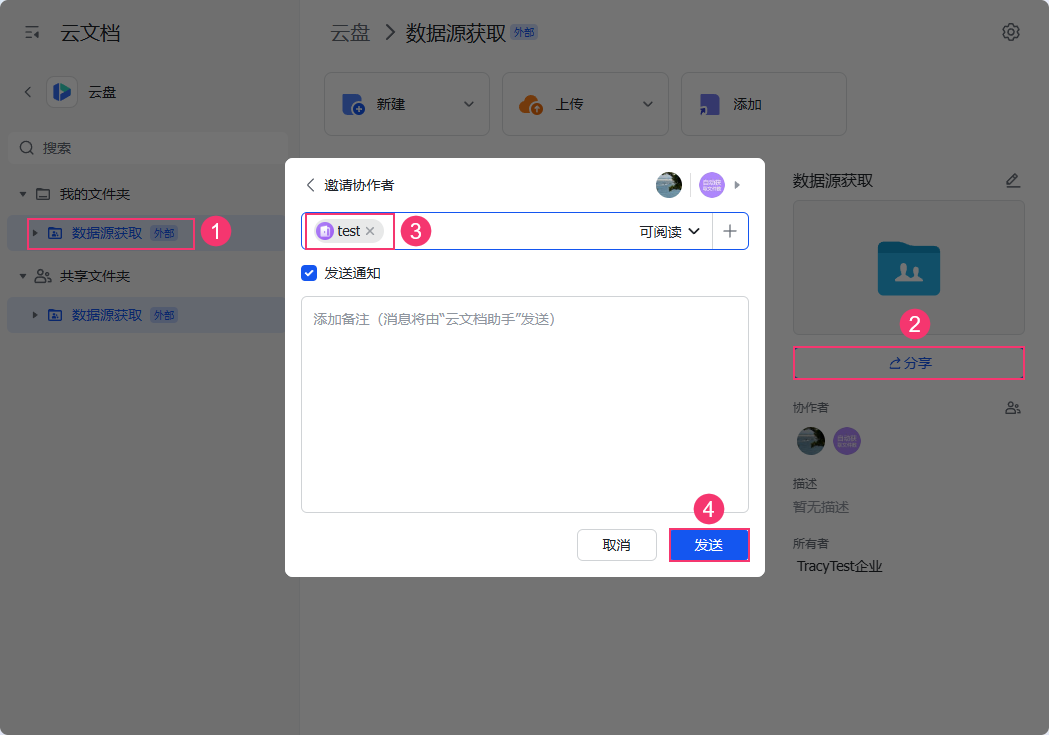
进入需要获取文件的飞书文件夹,点击页面右侧的「分享」。搜索并选择 2.1 节创建的自建应用,将其添加为文件夹的协作者。如下图所示:
2.3.3 添加机器人
如果无法直接将自建应用添加为文件夹协作者,也可以通过添加机器人实现自动获取文件夹中的文件。
1)登录开发者后台,进入 2.1 节的自建应用中,在该应用中添加「机器人」。如下图所示:

2)当前的配置发生了变化,点击「创建版本」,填写相关信息后,申请线上发布新版本,使当前的修改生效。如下图所示:

3)在飞书中创建一个新的群组,可以自定义群组的相关信息,填写好后点击「创建」。如下图所示:

4)进入刚才创建的群聊中,对当前群聊进行设置。如下图所示:

5)在群机器人中添加上面自建应用的机器人。如下图所示:

6)将要获取的文件夹分享给该群聊,如下图所示:

7)给文件的协作者增加群聊,配置完成。如下图所示:

2.4 获取链接
授权信息还需要电子表格/多维表格/文件夹的链接。
1)如果需要获取整个文件夹中的数据,打开文件夹,复制浏览器中的地址,即文件夹链接。
链接格式为:https://sample.feishu.cn /drive/folder/ cSJe2JgtFFBwRuTKAJK6baNGUn0

2)如果只需要获取单个电子表格的数据,进入电子表格,复制浏览器中的地址,即电子表格链接。
链接格式为:https://sample.feishu.cn /sheets/ MRLOWBf6J47ZUjmwYRsN8utLEoY

3)如果只需要获取单个多维表格的数据,进入多维表格,复制浏览器中的地址,即多维表格链接。
链接格式为:https://sample.feishu.cn /base/ Pc9OpwAV4nLdU7lTy71t6Kmmkoz

4)如果需要获取知识库中的在线表格/多维表格,打开知识库,复制浏览器中的地址,即链接。
链接格式为:https://sample.feishu.cn /drive/folder/ cSJe2JgtFFBwRuTKAJK6baNGUn0

3. 新增数据连接
3.1 新增「飞书文档」数据连接
1)进入数据连接市场,新增「飞书表格」数据源。如下图所示:

2)在弹窗中添加相关配置,相关配置说明如下表所示:
信息 | 说明 |
名称 | 自定义新增数据的名称,方便区分 |
AppId | 2.1 节中配置应用后获取的信息 |
AppSecret | |
链接 | 2.4 节相关文件的url |

3)例如弹窗中填写的是文件夹的链接,就可以获取文件夹中的电子表格、多维表格数据。如下图所示:
注:若一个表格中有多个 sheet,那么会将各个 sheet 拆分成单独的表。

3.2 添加多个文件数据
如果需要获取多个文件数据,请重复 2.4 节获取对应文件链接。
- 如果需要将所有文件数据放置在一个数据连接下进行管理,点击节点右侧的「新增」按钮,再填写相关信息。这样可以把多个文件的数据放在同一个数据连接下,方便查看和管理。如下图所示:

- 如果需要对文件数据分别管理,可以点击「新增数据连接」,再填写相关信息。这样可以添加两个数据连接,对其分开管理。如下图所示:

4. 同步数据源
完成授权后,在左侧就获取了数据列表。此时还没有数据,请勾选需要同步的数据表,批量同步数据。如下图所示:
详情参见文档:同步数据

5. 数据源协作
数据源的创建者默认拥有数据源的管理权限,管理者可将此数据源分配给其他成员使用。
点击「权限设置」按钮,在弹窗中即可自定义配置数据源权限,详情参见文档:数据源权限设置

6. 使用数据
获取到数据后,需要将数据添加至「分析空间」模块的项目中,进一步地分析。详情参见:将数据添加进项目中
 400-111-0890
 在线咨询
在线咨询