
设置图表联动
1. 概述
1.1 应用场景
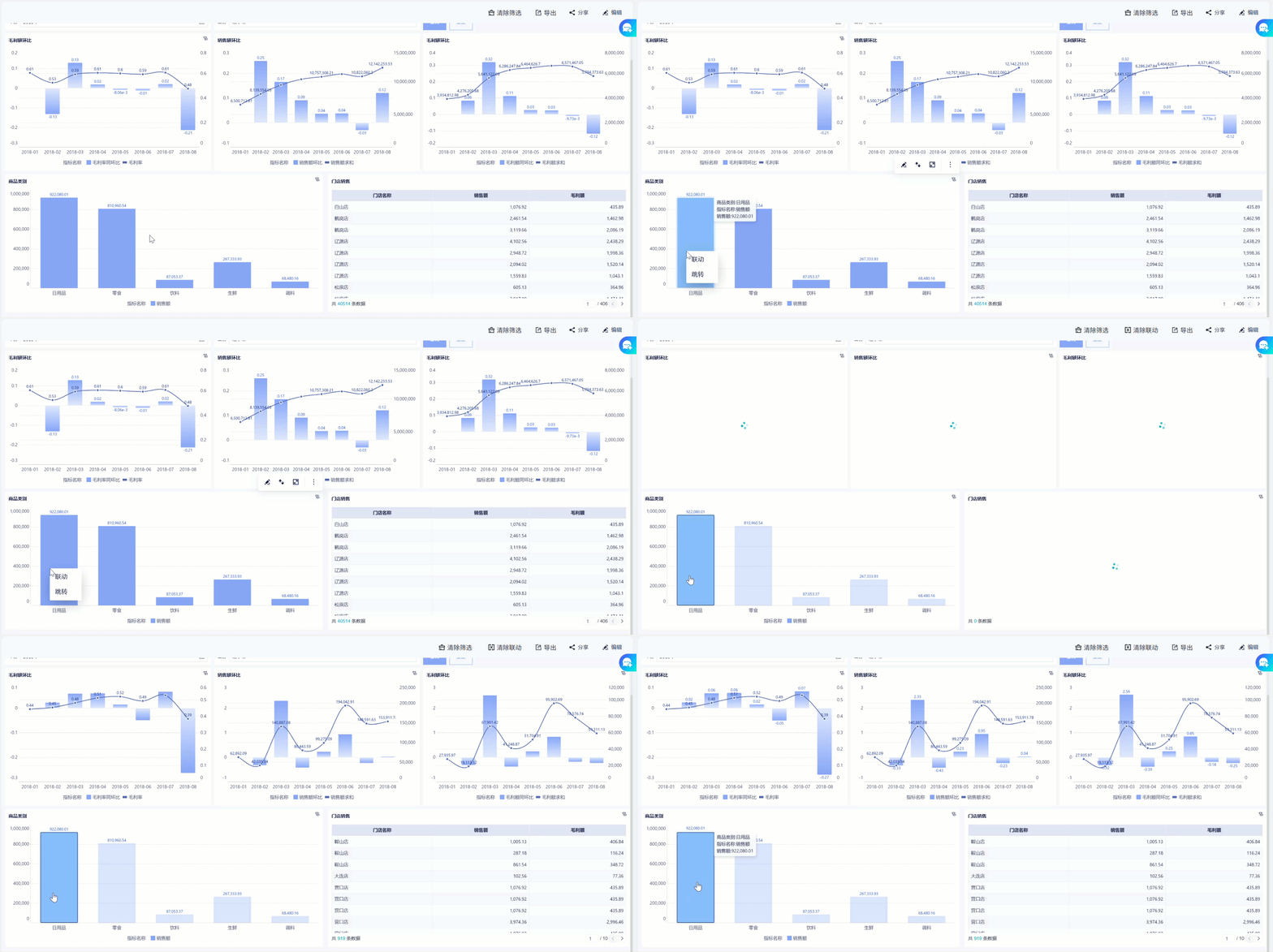
通过设置图表联动,用户在点击仪表板中某一图表的数据项时,其他关联图表能自动同步过滤,从而实现多维度、交互式的数据探索。
例如:在销售总览中,点击「商品类别」图表中的“日用品”,其他图表会自动过滤并仅展示“日用品”的相关数据。
1.2 功能简介
联动机制主要包含以下两种模式:
- 同表自动联动: 只要图表使用的是「相同来源表」,系统将自动建立联动关系,无需手动配置。
- 自定义跨表联动: 当图表来源表不同时,通过手动匹配两个表之间的「关联字段」,即可实现跨源数据的联动。
2. 设置联动
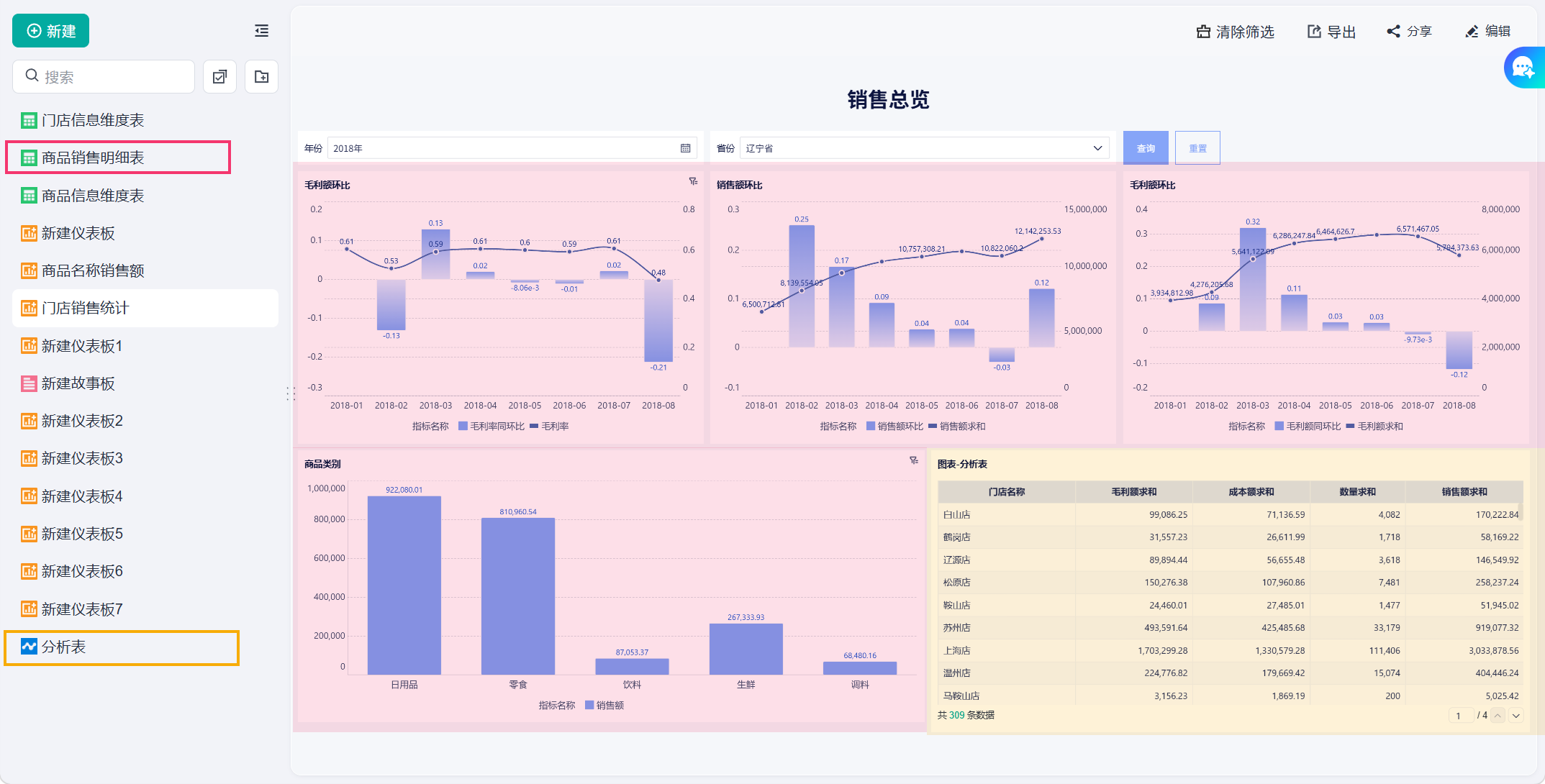
在「销售总览」仪表板中,各组件的数据来源如下:
- 红色区域: 四个核心指标组件均源自「商品销售明细表」。
- 黄色区域: 列表组件由「分析表」制作生成。
当前需设置「商品类别」组件为触发源,实现其对仪表板内其余 4 个组件实现联动。
2.1 同表自动联动
来自同一个来源表的组件之间默认联动,无需另外设置。
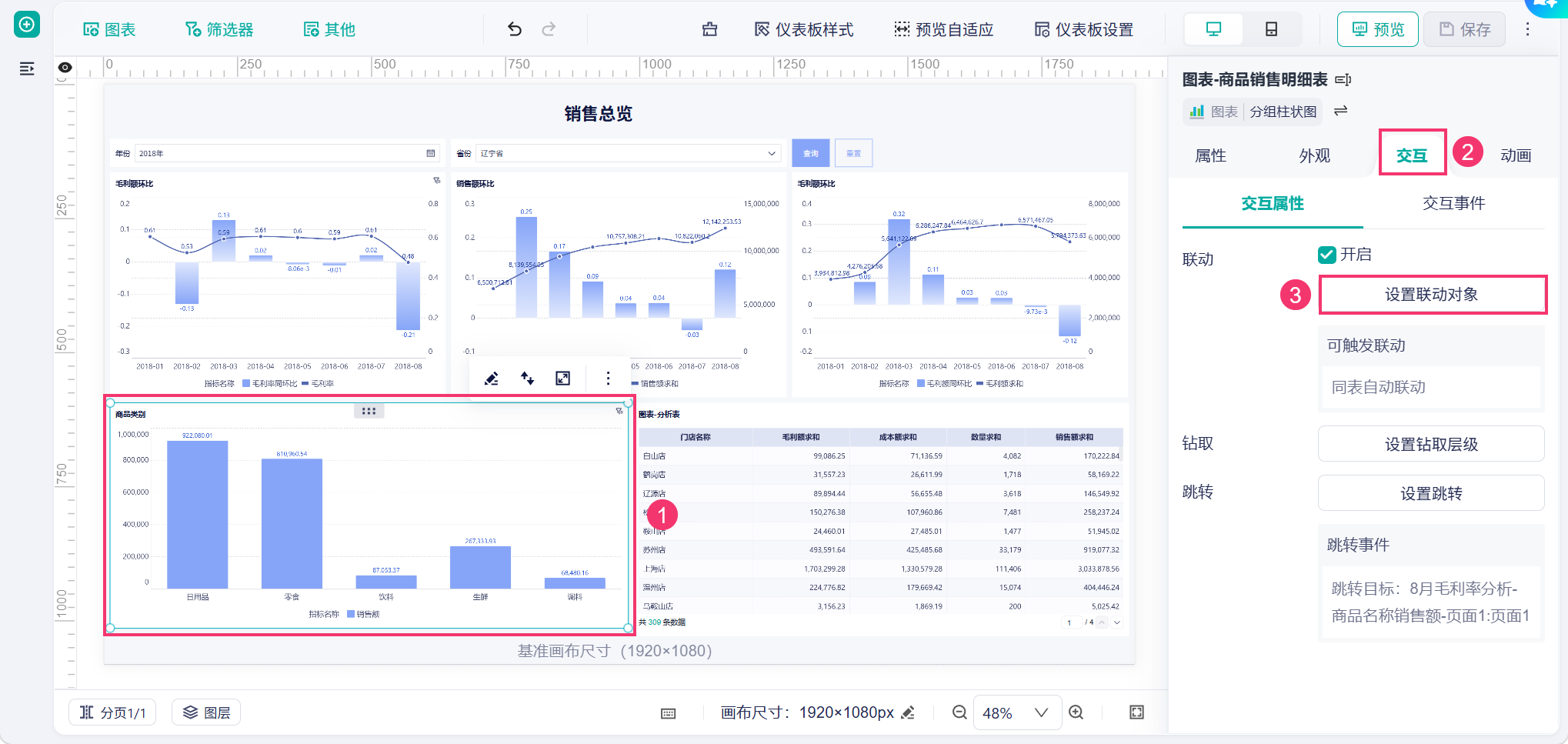
1)点击触发源「商品类别」组件,点击「交互>设置联动对象」。如下图所示:
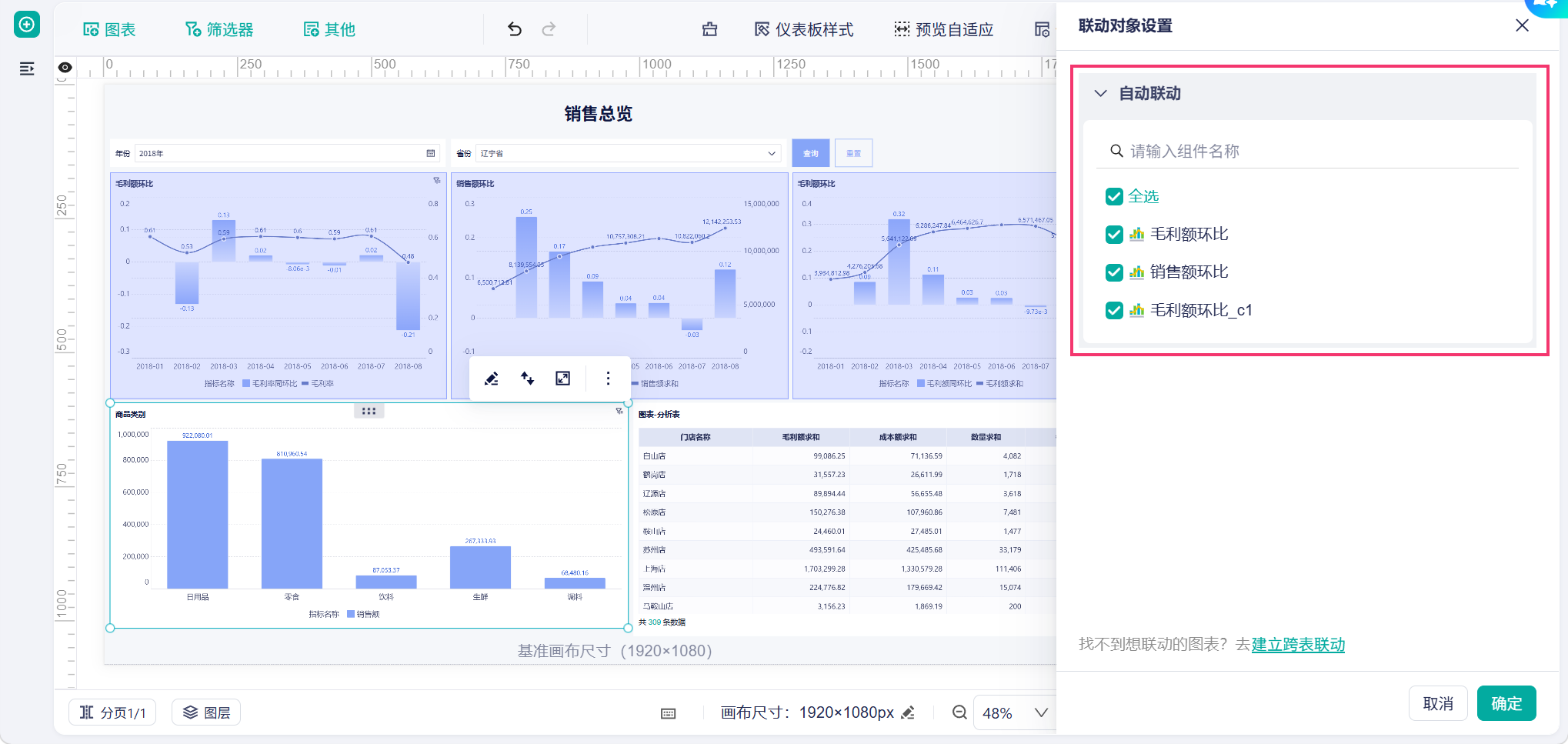
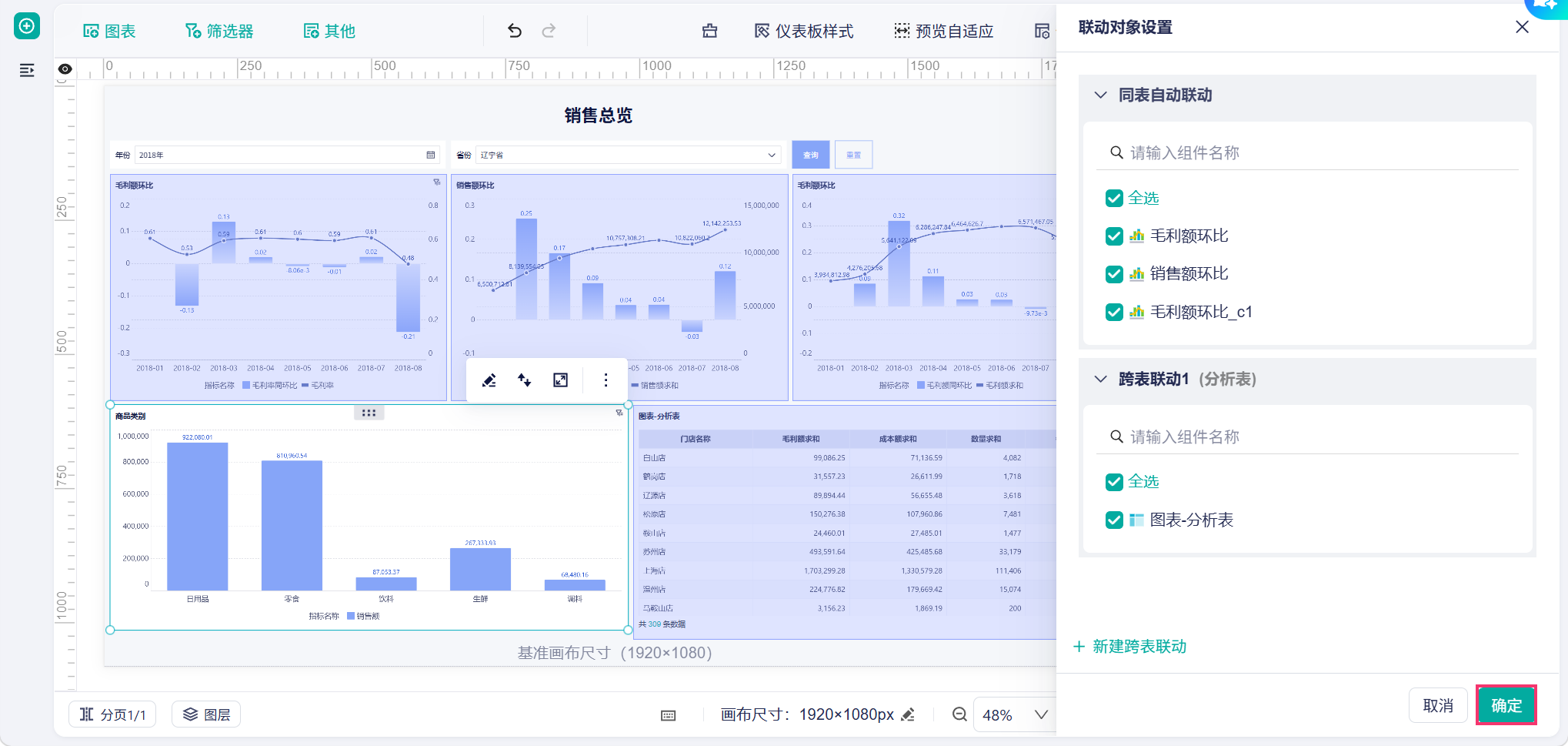
2)系统会自动识别与「商品类别」组件同来源表的其他三个组件,并默认勾选开启联动状态。如下图所示:
用户可根据实际需求,手动取消勾选不希望受联动的组件。
2.2 建立跨表联动
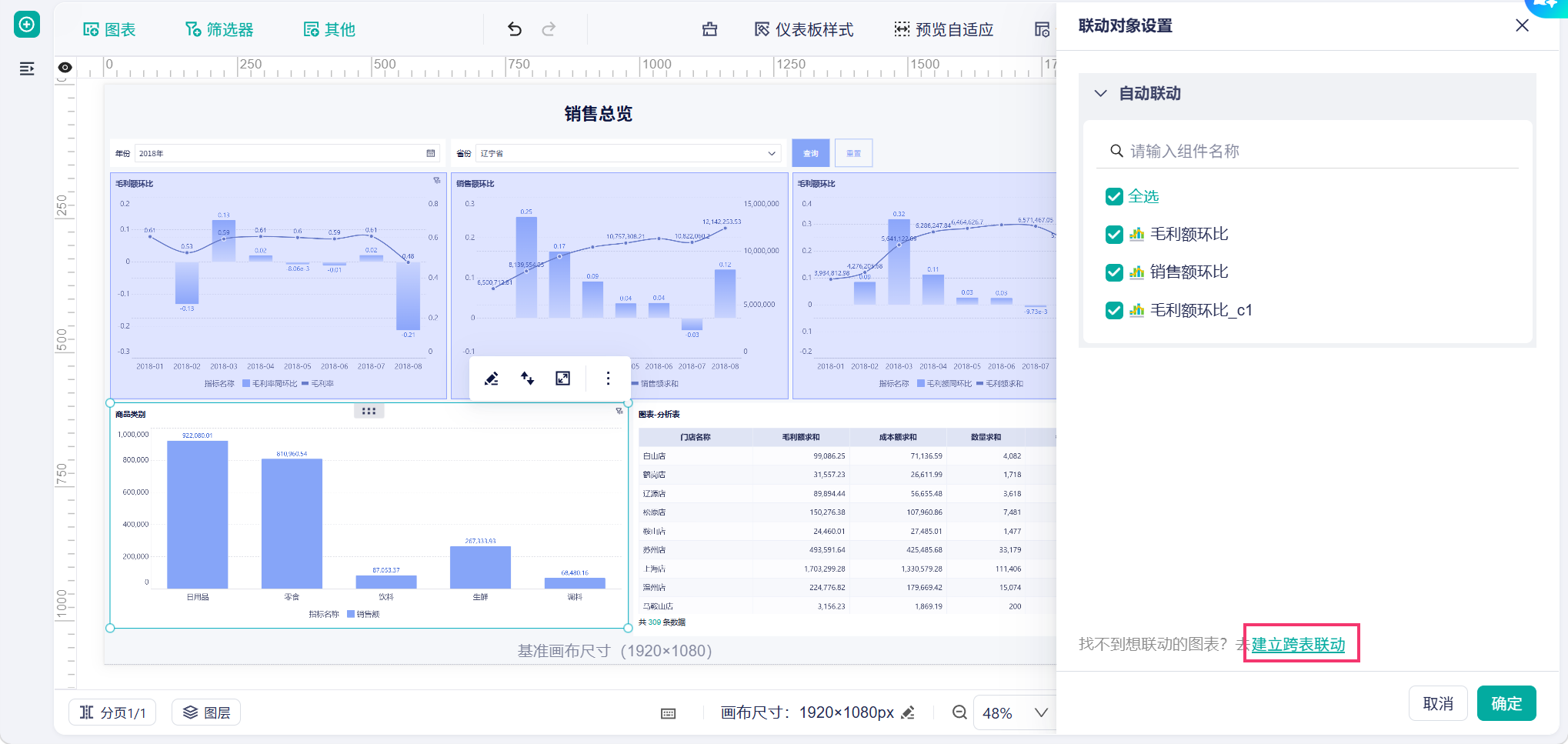
1)对于来自不同数据源的组件--「图表-分析表」,系统不会自动建立关联,需点击「建立跨表联动」进行手动关联。如下图所示:
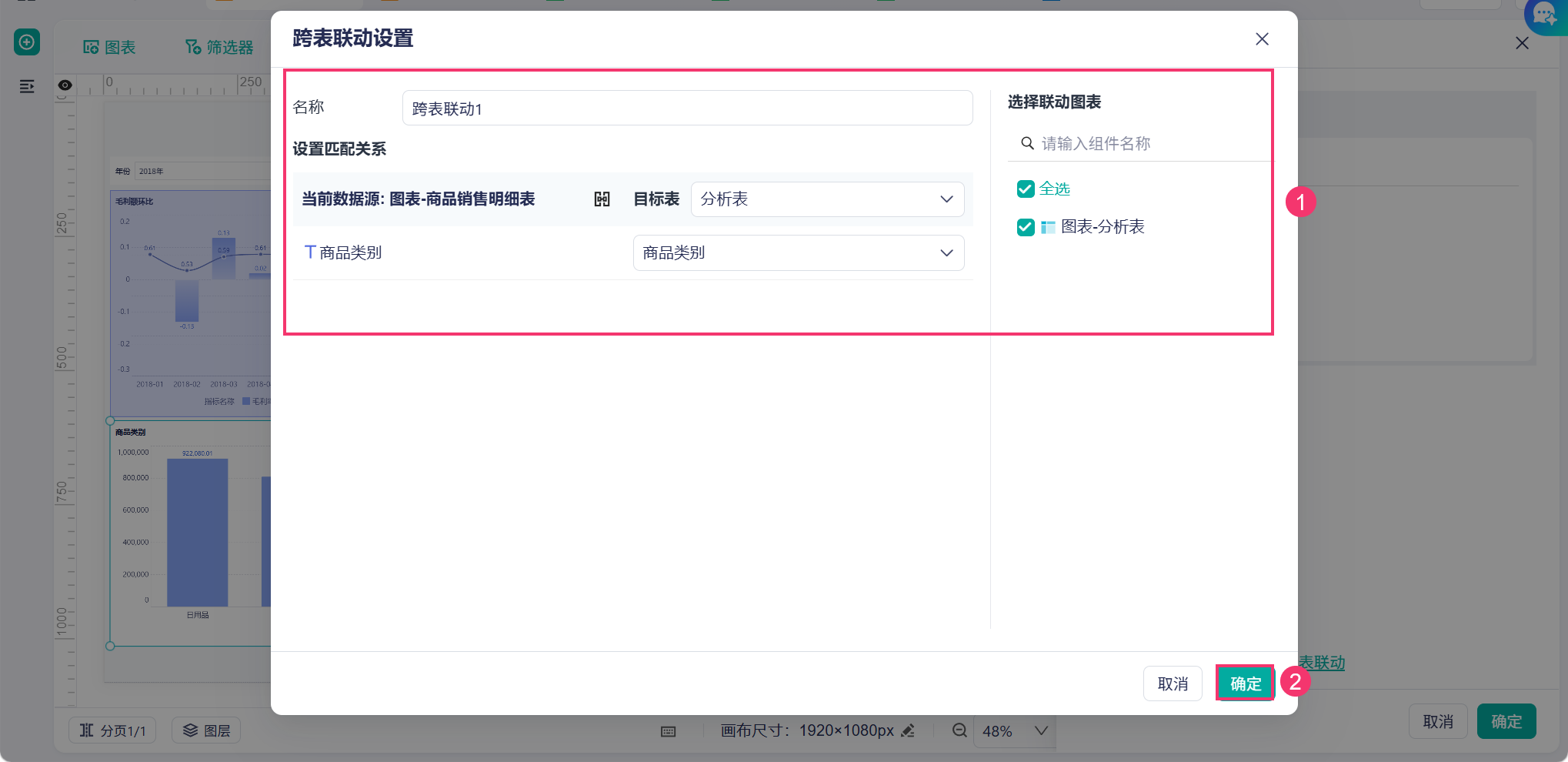
2)在弹出的「跨表联动设置」窗口中,完成以下操作:
- 设置匹配关系:选择目标表为「分析表」,并指定两侧数据集的关联字段(例如:将当前源表的「商品类别」字段与目标表的「商品类别」字段进行映射匹配)。
- 选择联动图表:在右侧列表勾选需要接收联动的组件。
3)完成所有联动设置后点击「确定」。
2.3 效果查看
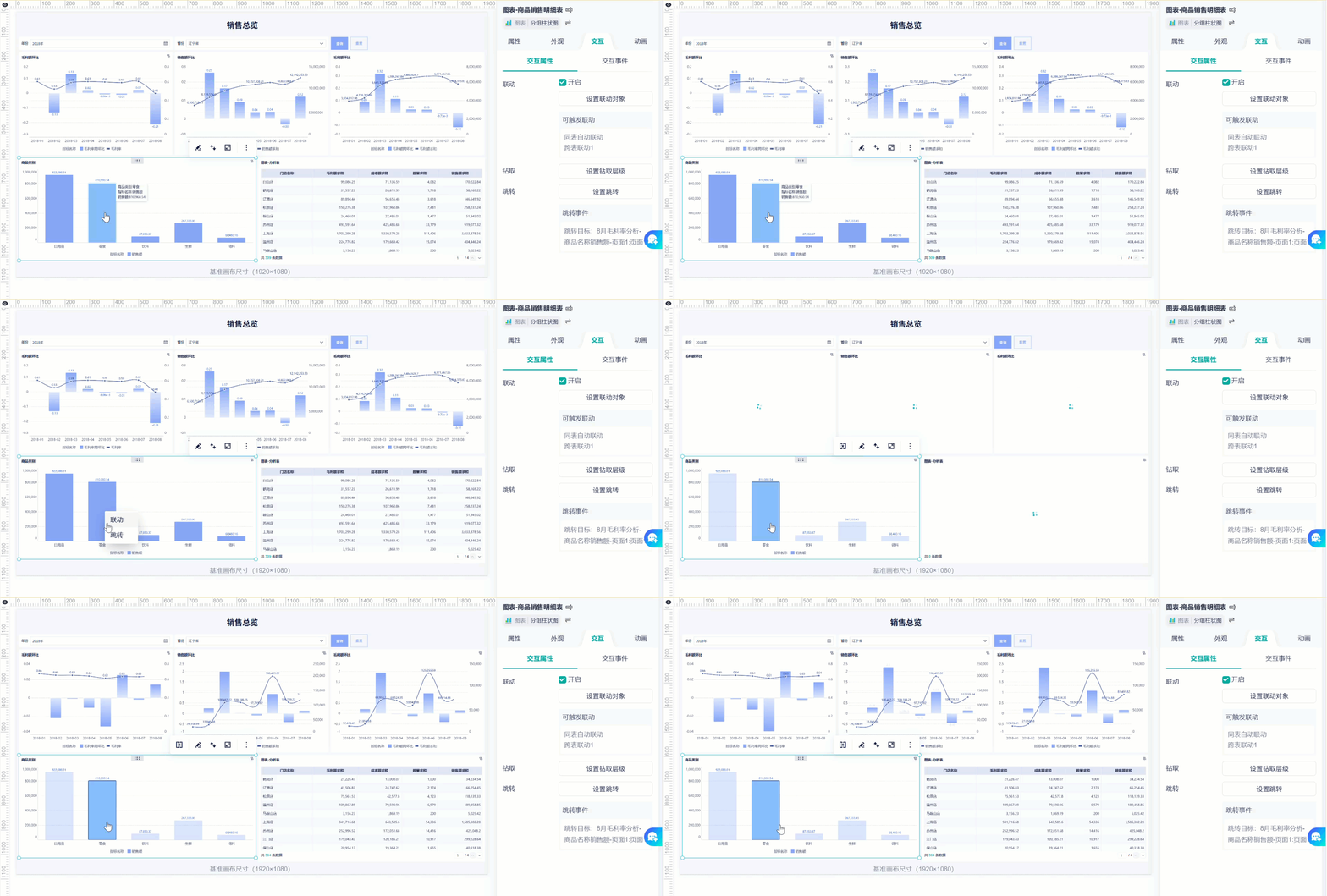
当选中「商品类别」中的“零食”项时,已配置联动的五个组件(含跨表组件)将同步响应,自动筛选“零食”数据。如下图所示:
3. 停用联动效果
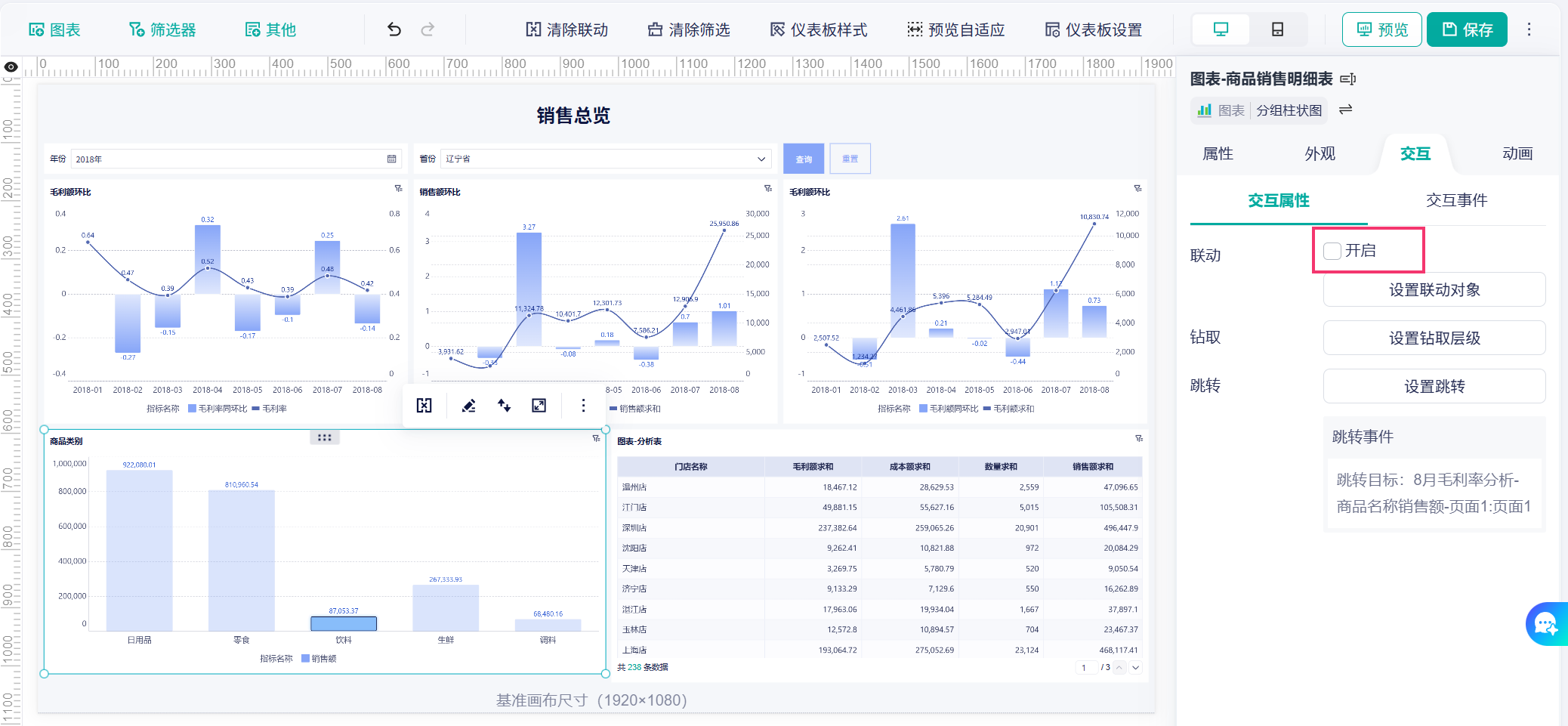
若需停用当前仪表板的全部联动效果,只需取消勾选配置面板的「开启」按钮即可。如下图所示:
4. 清除联动效果
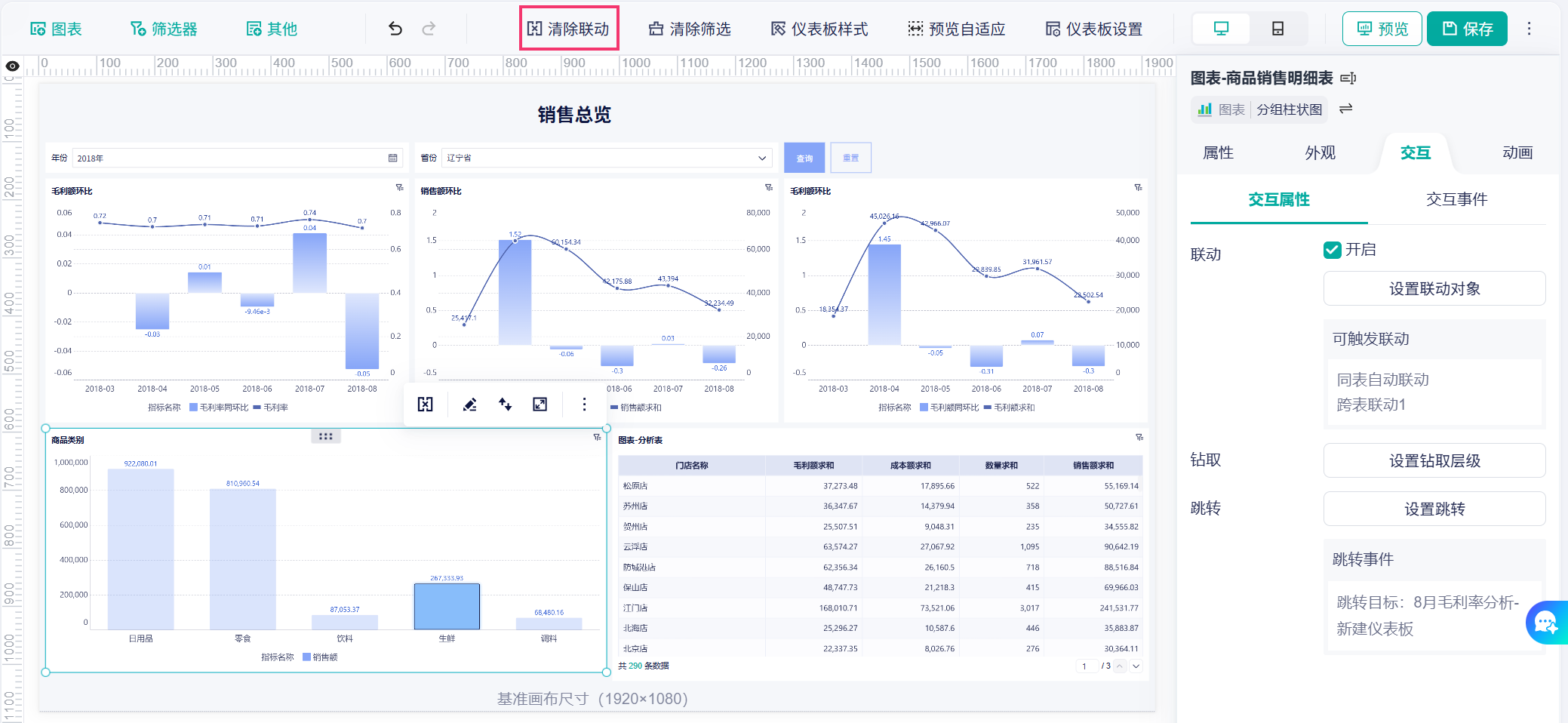
- 清除当前页面的所有联动效果
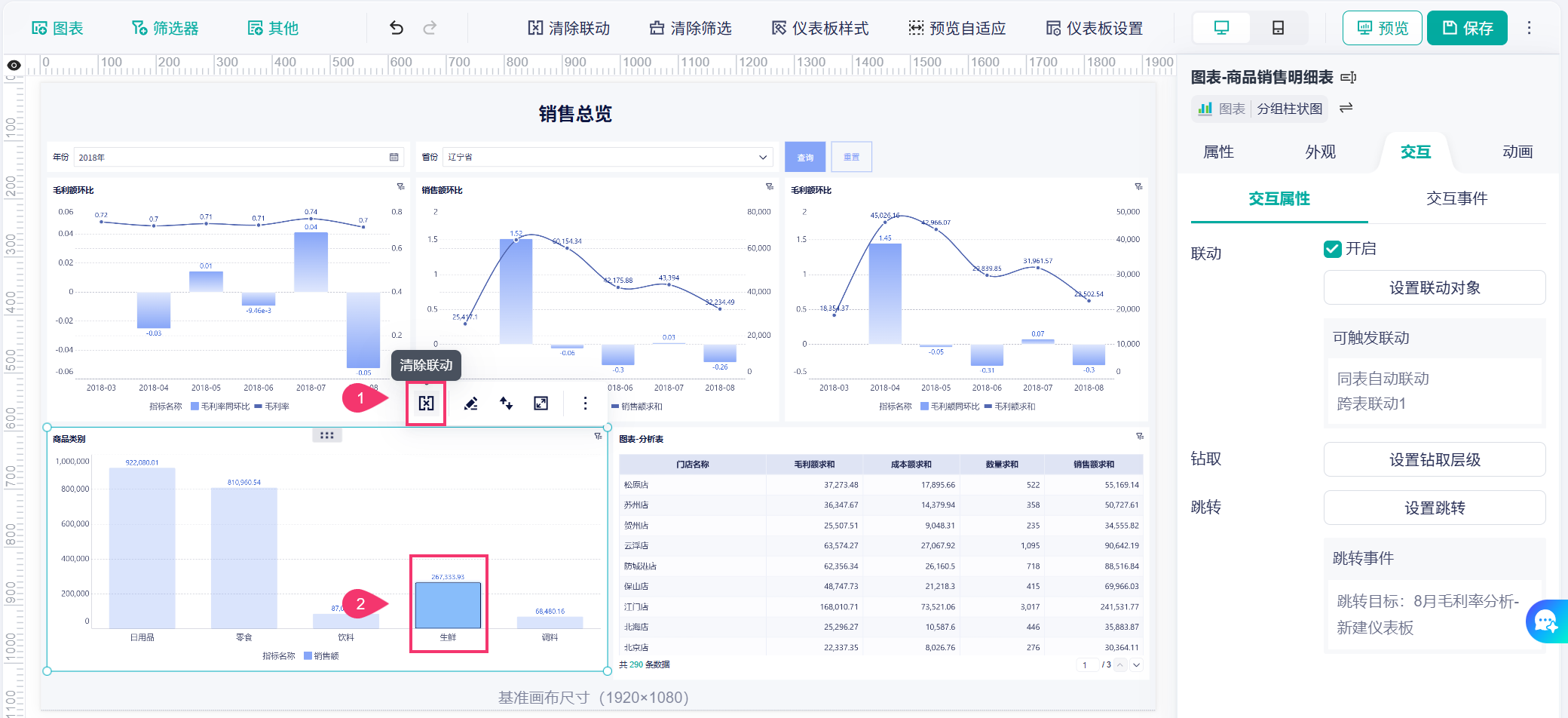
- 清除所选组件触发的联动效果
点击所选组件工具栏中的「清除联动」,或者再次点击所选项清除联动。
 400-111-0890
 在线咨询
在线咨询