
查询面板设置
1. 概述
1.1 应用场景
在常规的仪表板设计中,查询筛选器通常直接平铺于页面之上。
然而,在某些设计场景下(尤其是移动端或信息密度较高的看板),用户希望查询面板能够灵活收缩与展开,以释放视觉空间,提供更纯净、聚焦的数据查看体验。
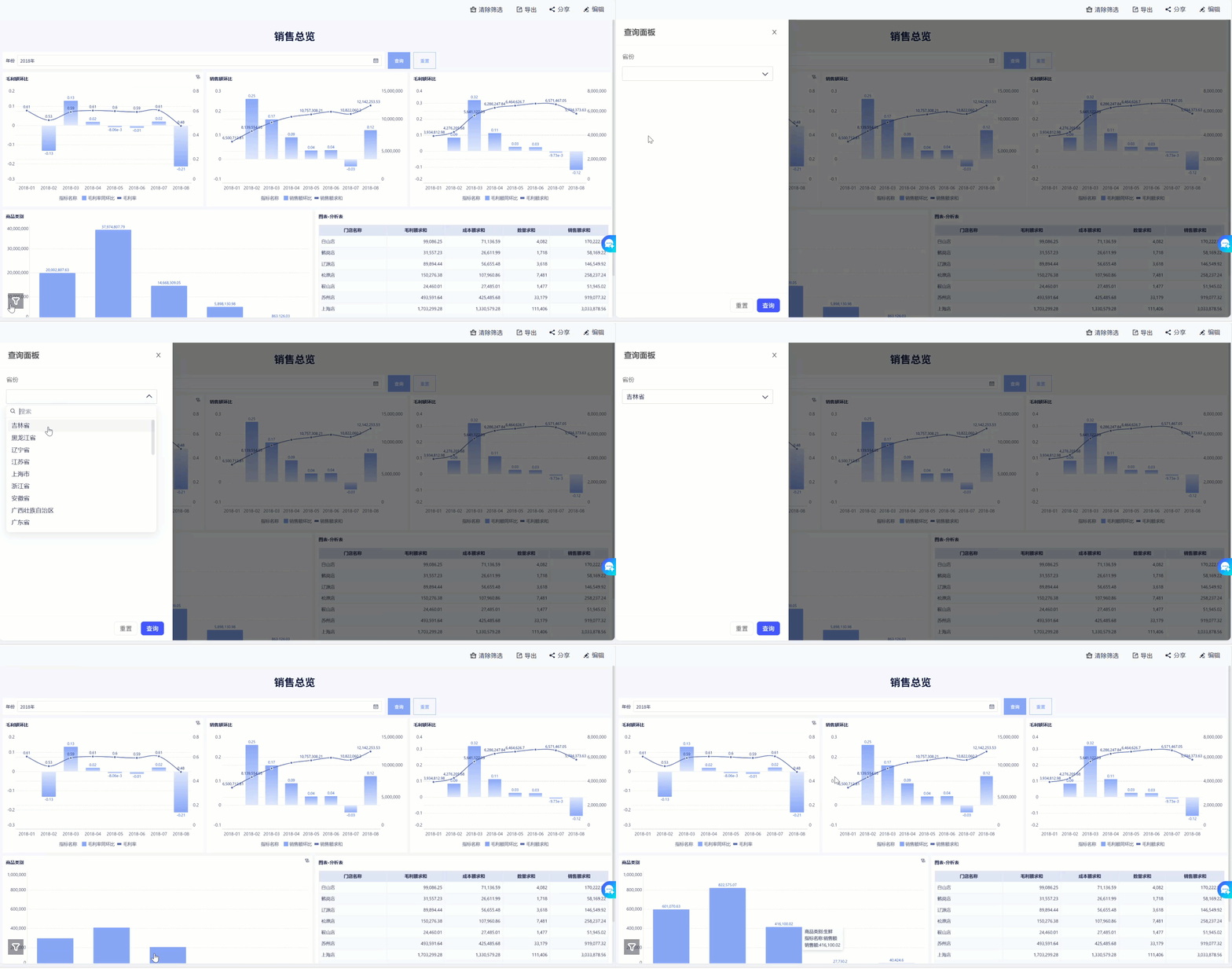
1.2 功能简介
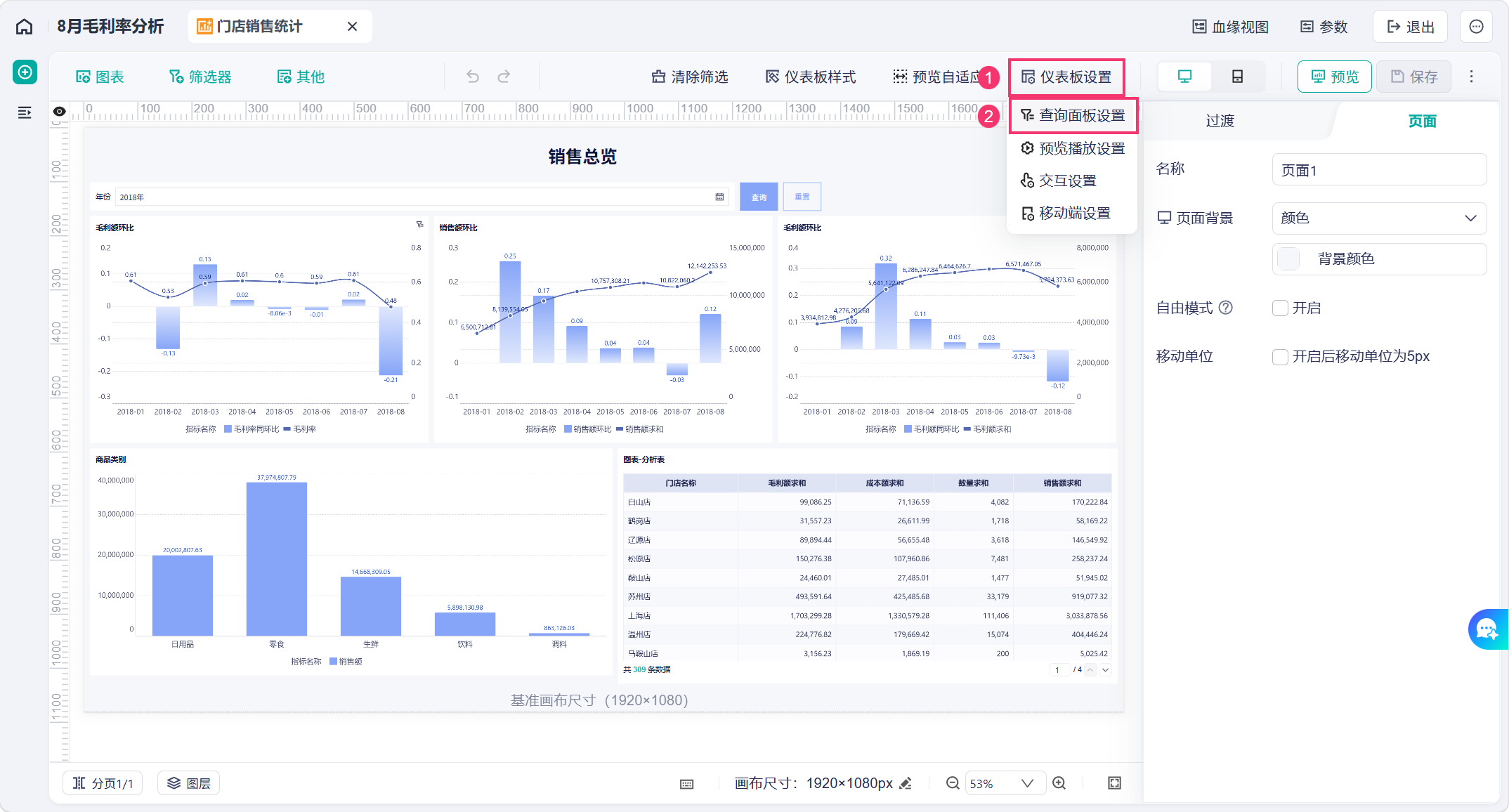
查询面板设置入口:仪表板编辑界面「仪表板设置>查询面板设置」。

2. 操作步骤
进入一个仪表板编辑界面,如下图所示:
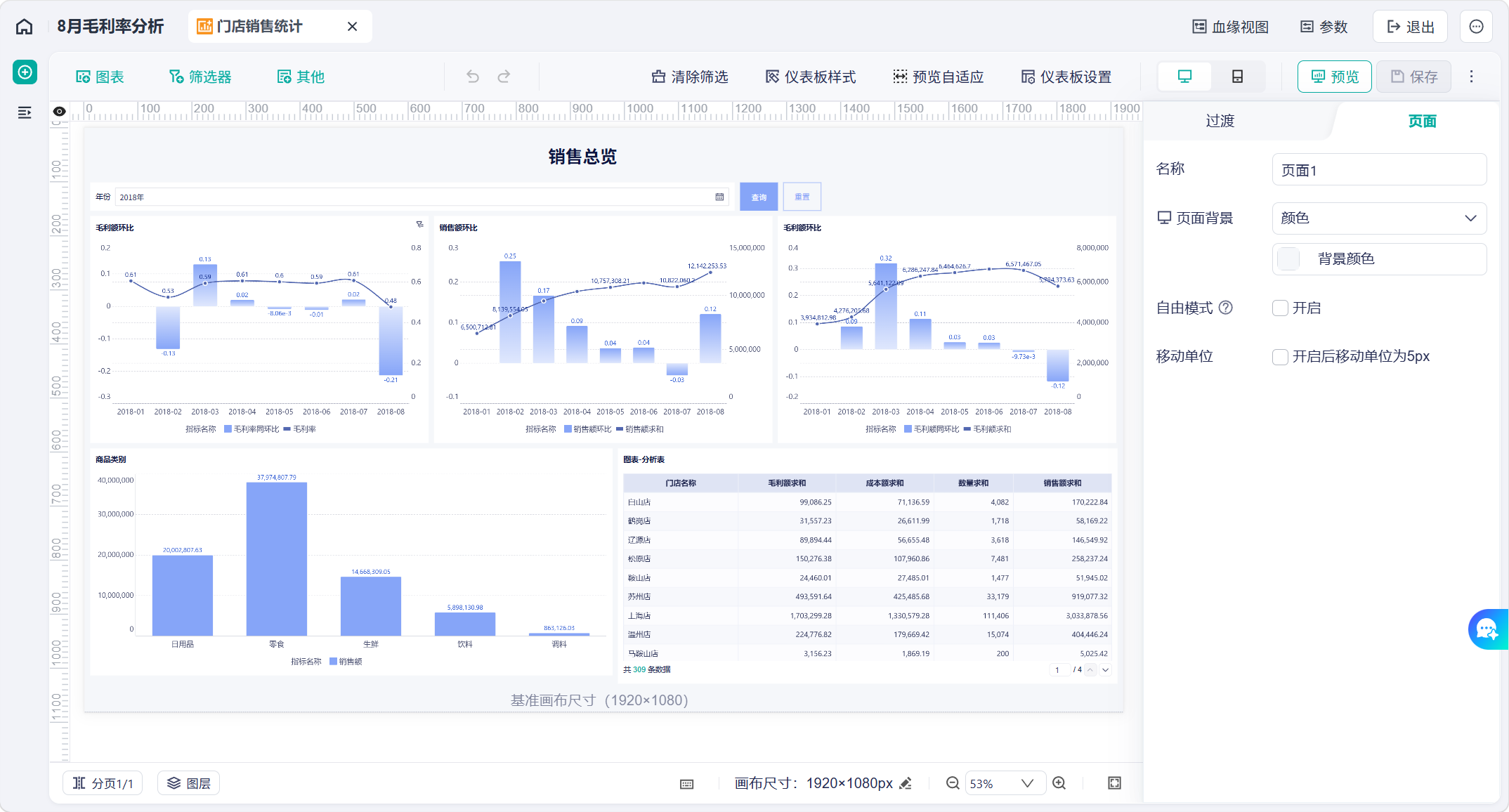
2.1 设置查询面板
1)点击「仪表板设置>查询面板设置」,如下图所示:
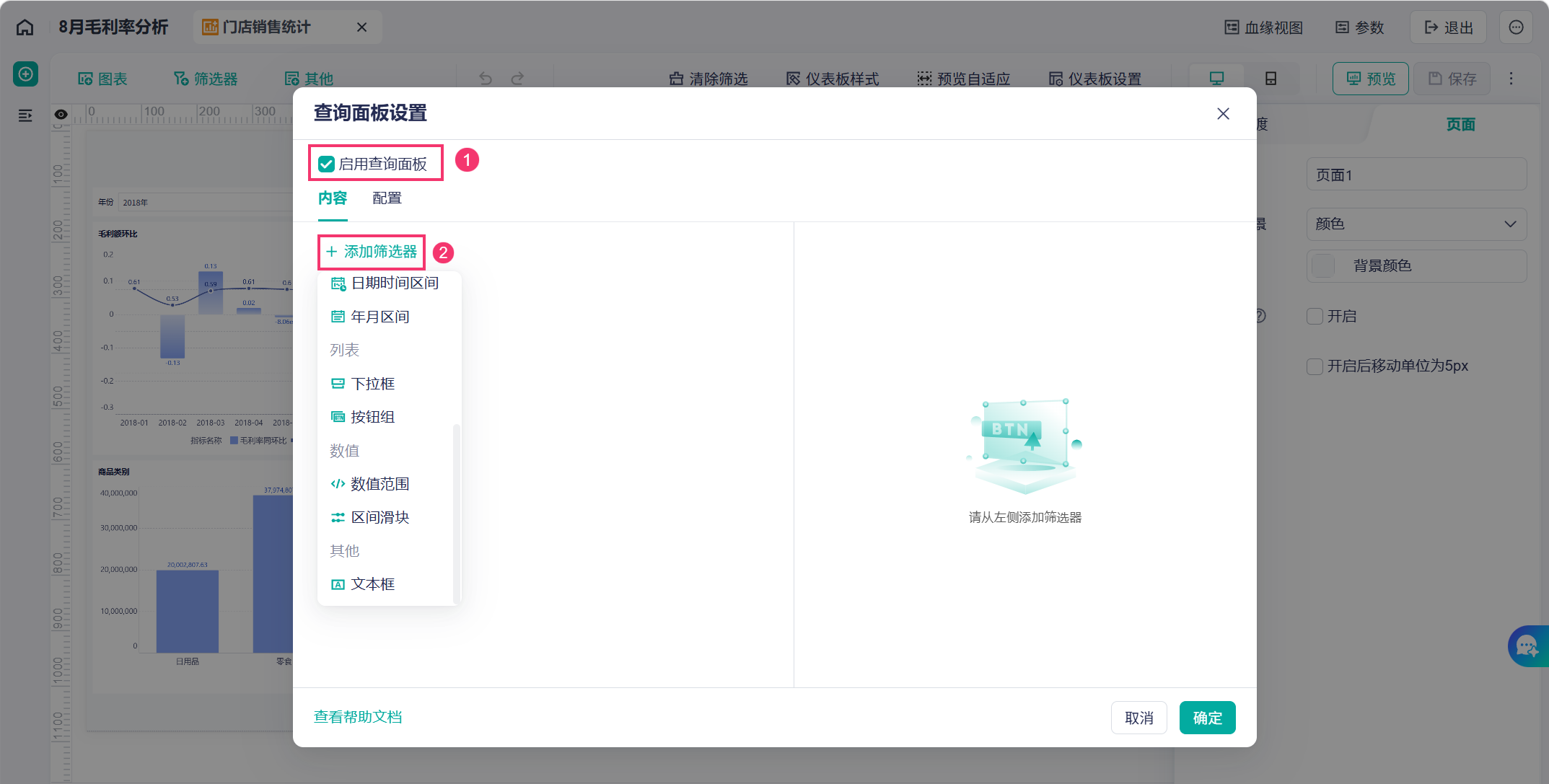
2)勾选「启用查询面板」,点击「添加筛选器」添加所需筛选器,如下图所示:
3)在右侧绑定需要筛选的字段,并设置筛选器其他属性。如下图所示:

4)保存并预览仪表板。
2.2 效果查看
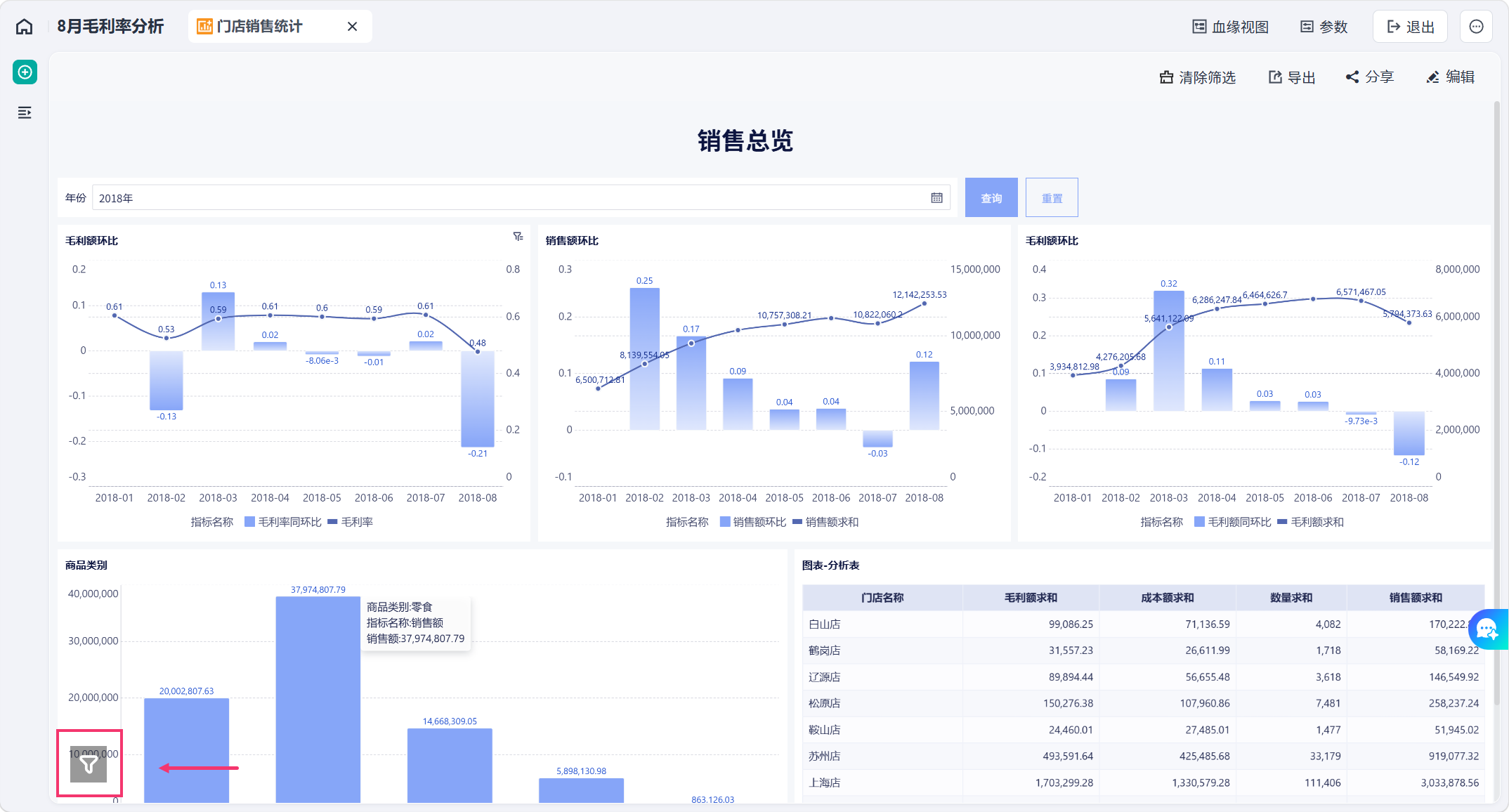
页面左下角会显示查询按钮。如下图所示:
注:若启用查询面板,但未添加任何筛选器,预览时查询按钮不显示。
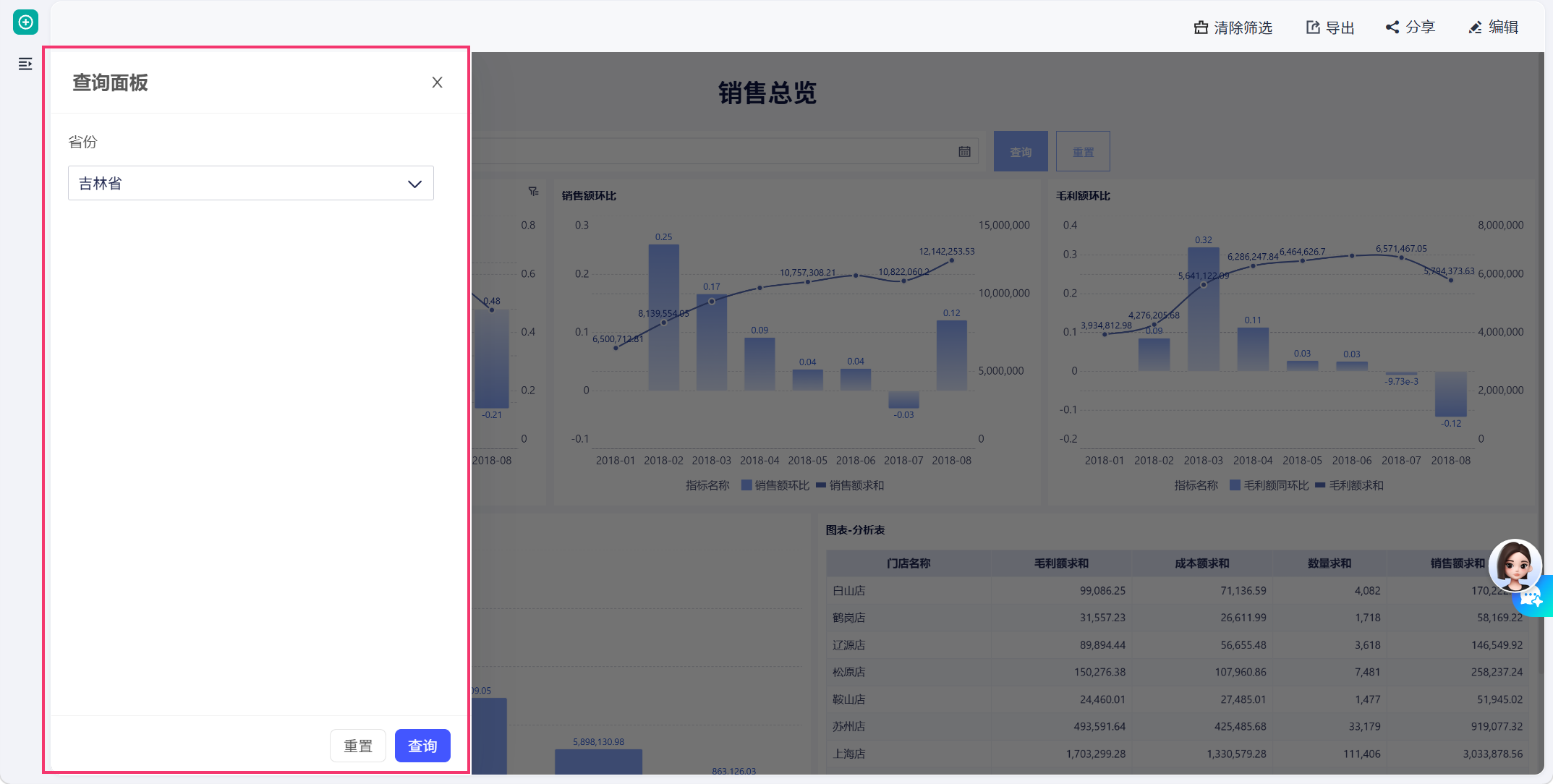
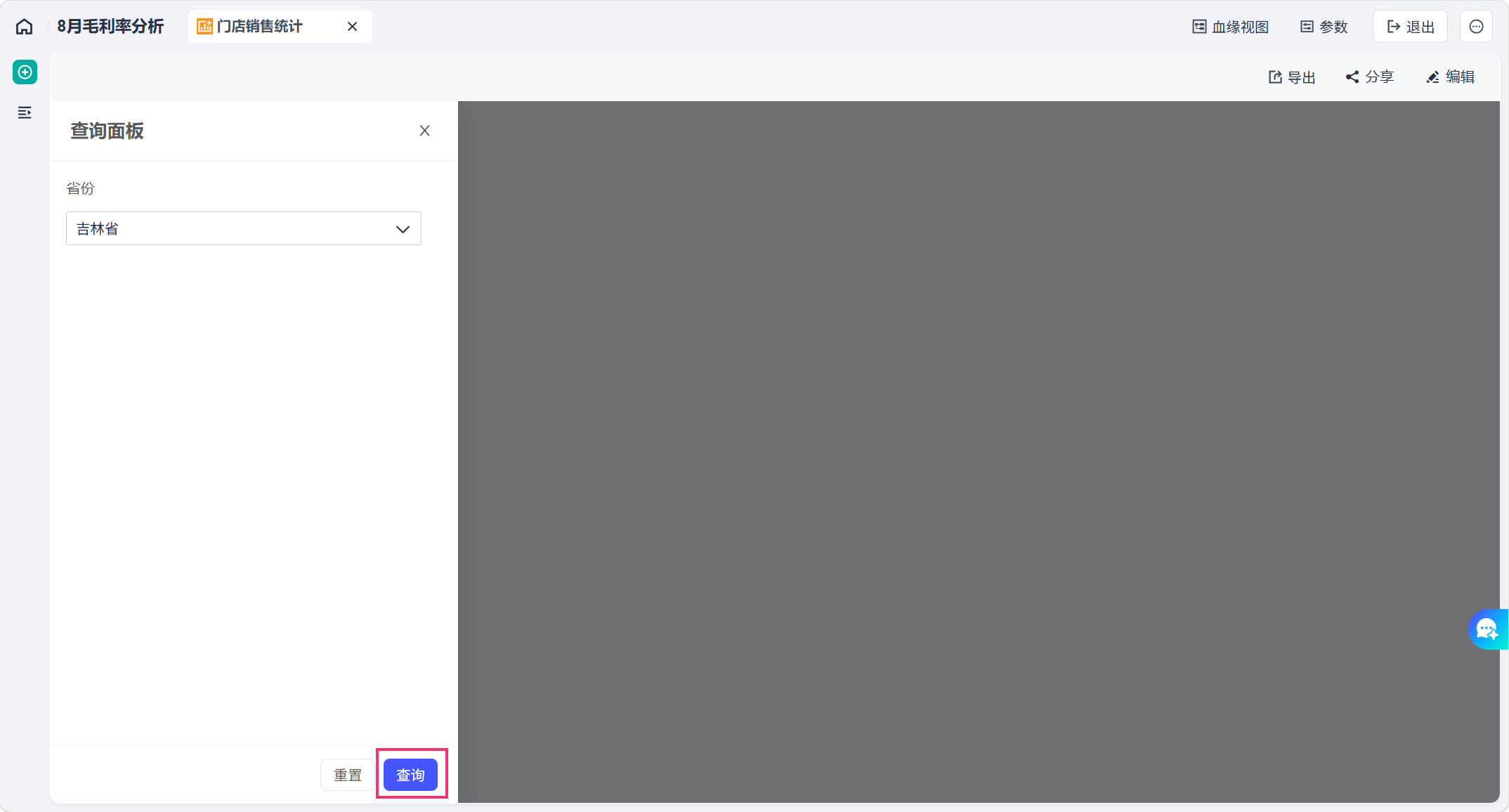
2)在查询面板中进行查询。
- 查询:设置筛选条件后,点击「查询」按钮更新图表数据。
- 重置:将所有筛选器恢复至默认值(非清空)。
3. 启用自动查询
在「查询面板」设置中,支持设置是否「启用自动查询」。
当启用自动查询时,预览仪表板,自动触发控件查询并展示仪表板筛选后的内容。
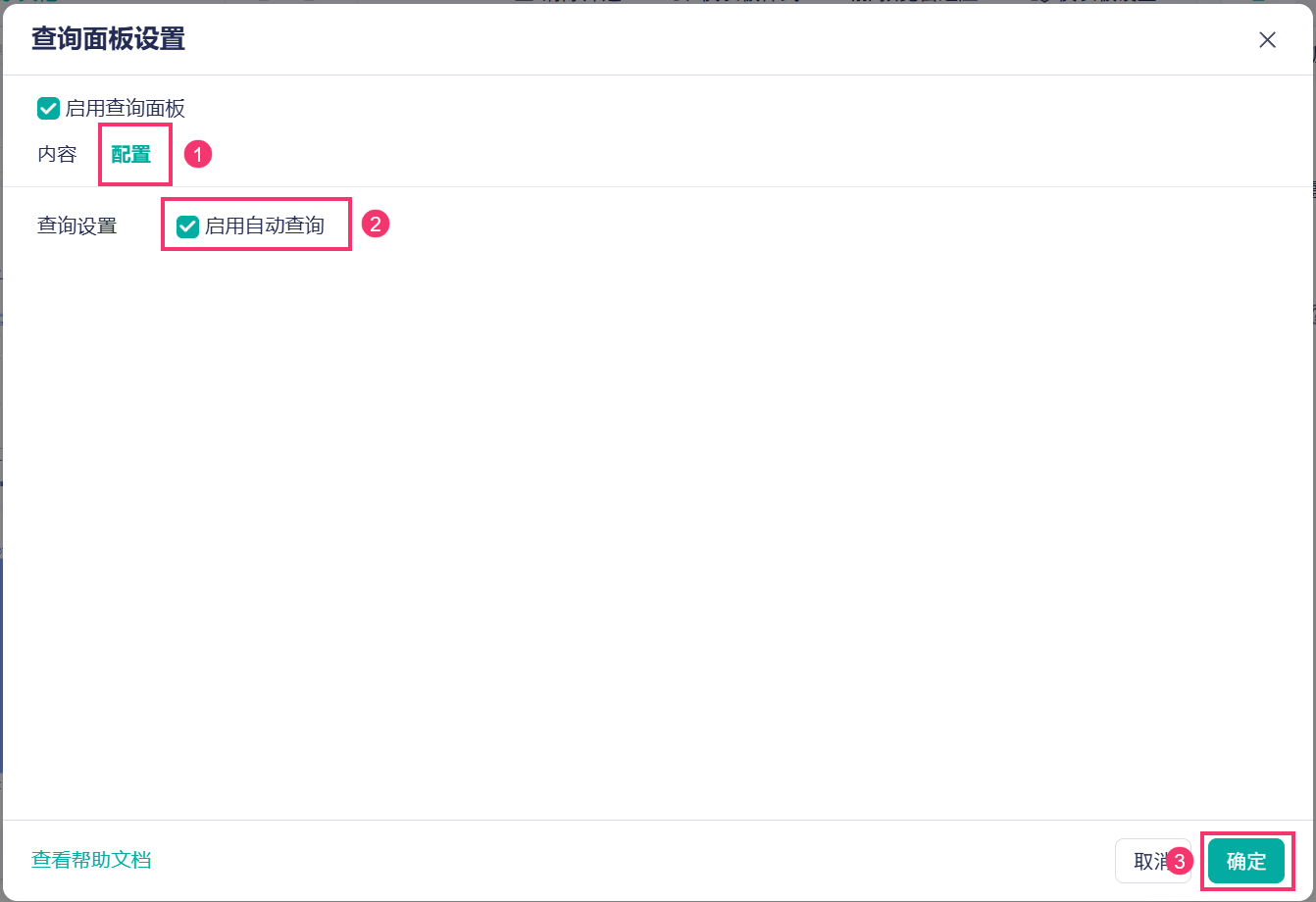
- 勾选「启用自动查询」后,首次预览仪表板时,查询面板默认不展开,自动触发查询并展示仪表板筛选后的内容。
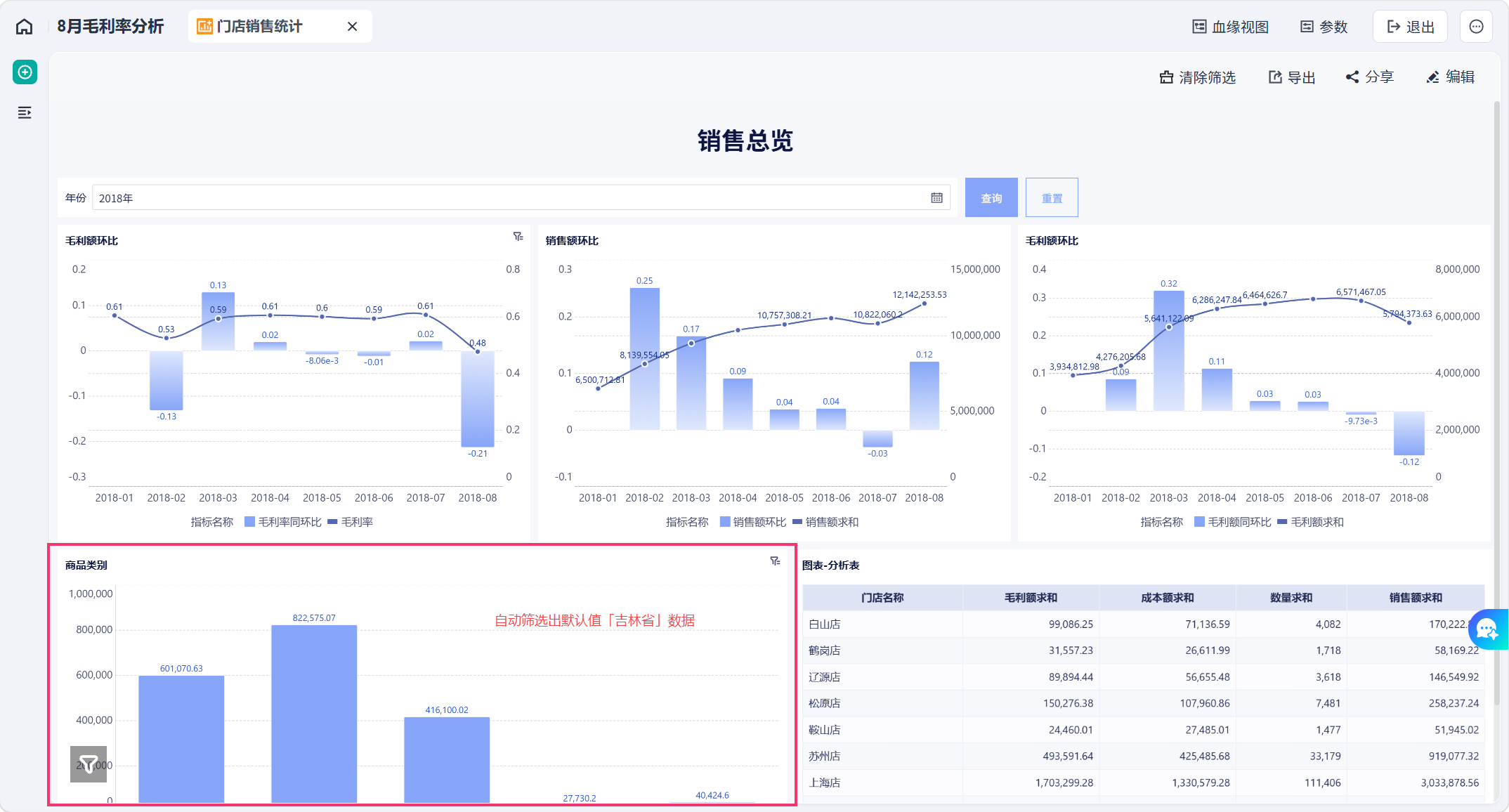
- 取消勾选「自动查询」后,首次预览仪表板时,查询面板默认展开,需点击查询面板「查询」按钮后仪表板展示相关内容。
4. 取消查询面板
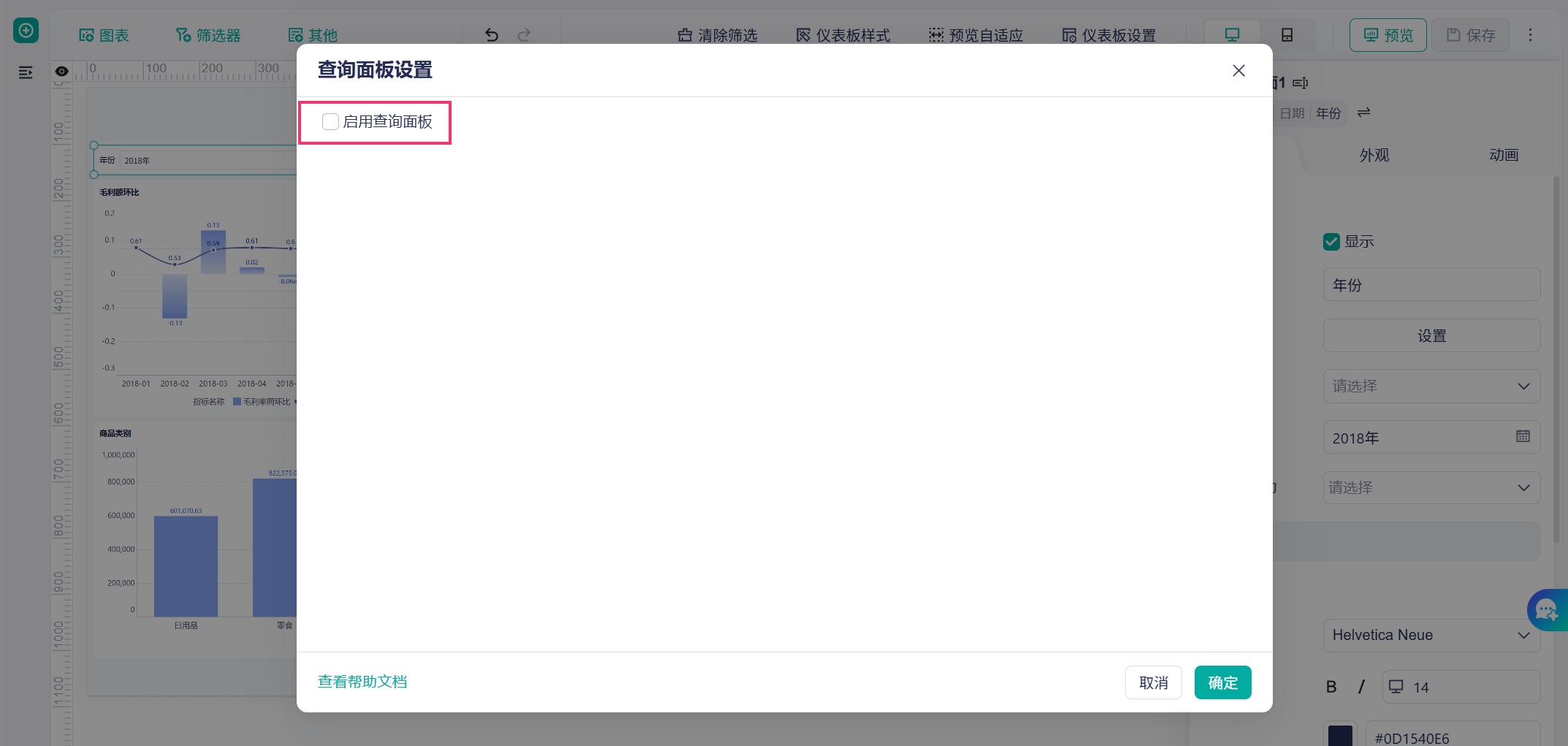
取消勾选「启用查询面板」即可取消查询面板,如下图所示:
 400-111-0890
 在线咨询
在线咨询