
筛选器简介
1. 概述
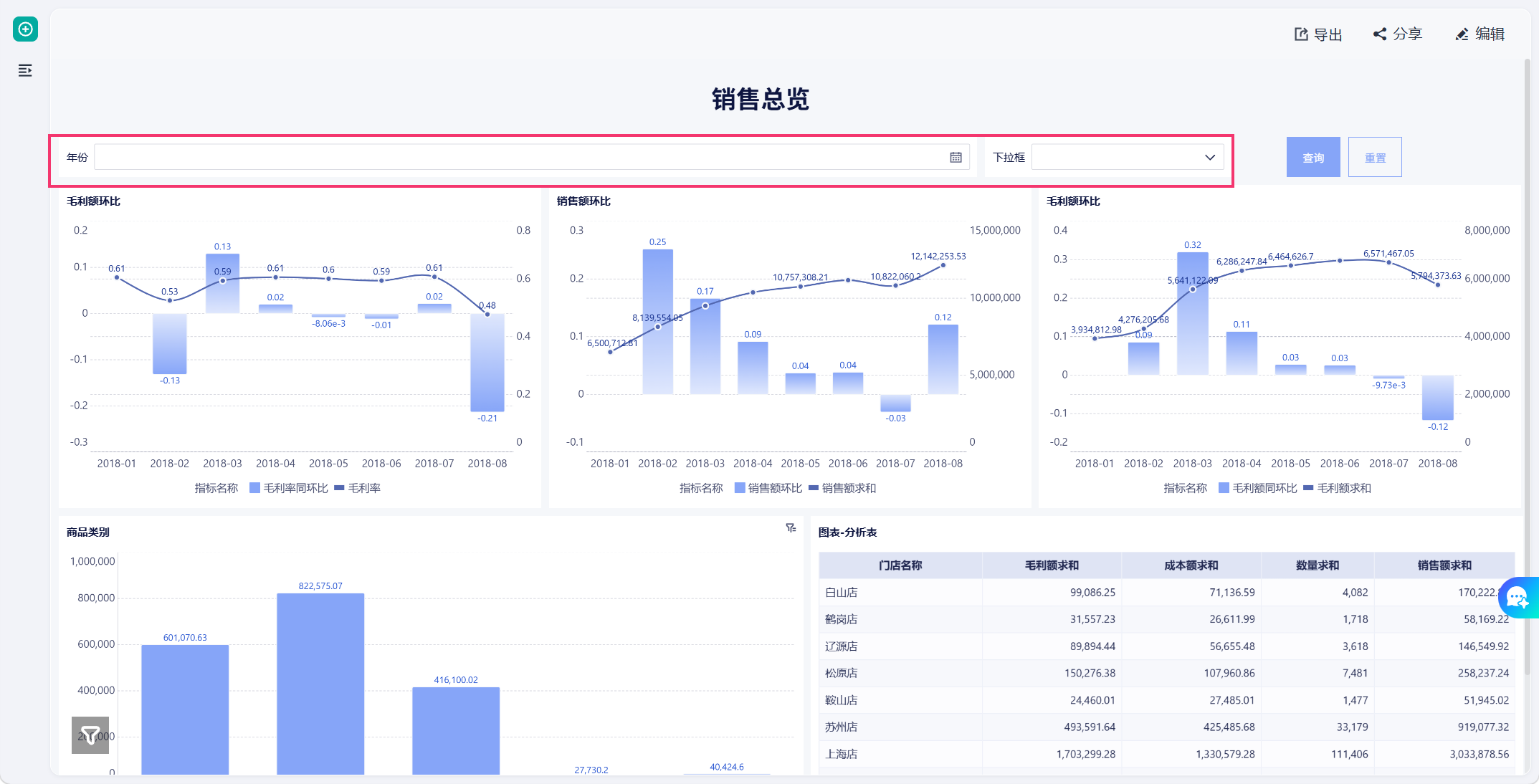
用户想要在查看仪表板时,可以灵活改变要筛选的值;或者需要同时对多个筛选器进行筛选。
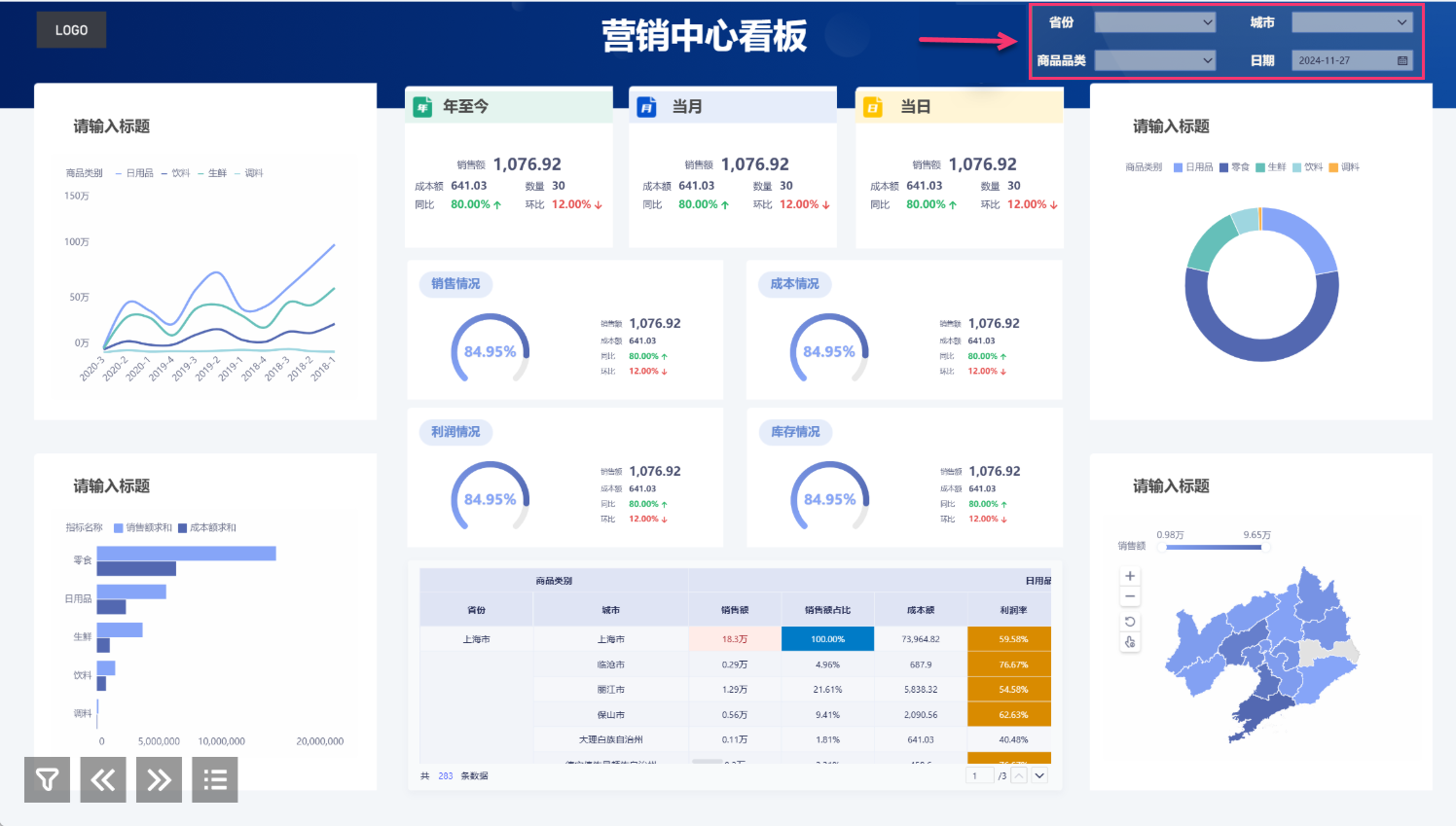
例如在营销中心看板中,可以对省份、城市、商品品类等信息进行筛选。如下图所示:
2. 筛选器绑定字段
2.1 添加筛选器
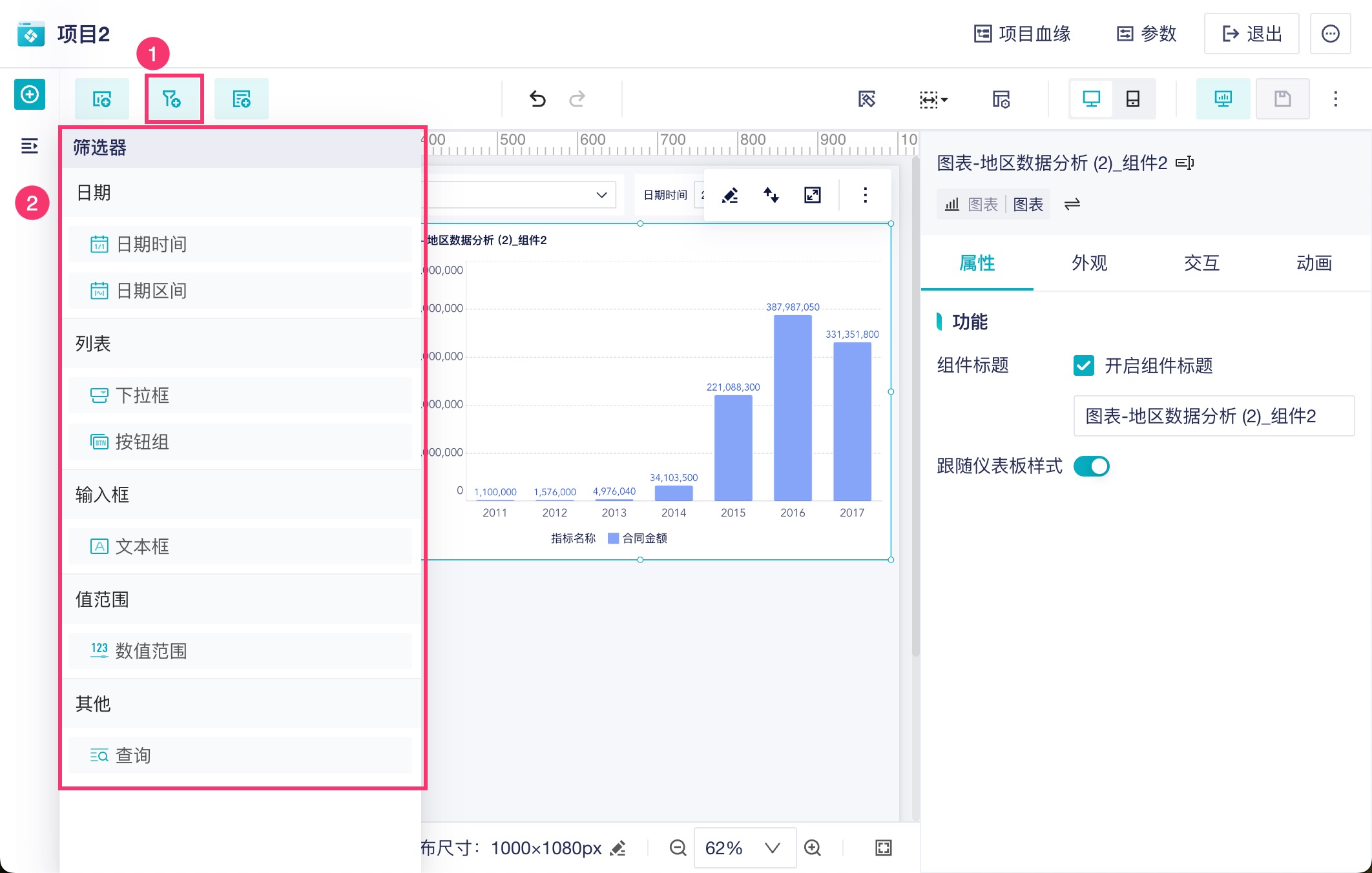
1)点击「筛选器」,在左侧列表中选择所需筛选器,将其拖入到画布中。如下图所示:
2.2 绑定筛选字段
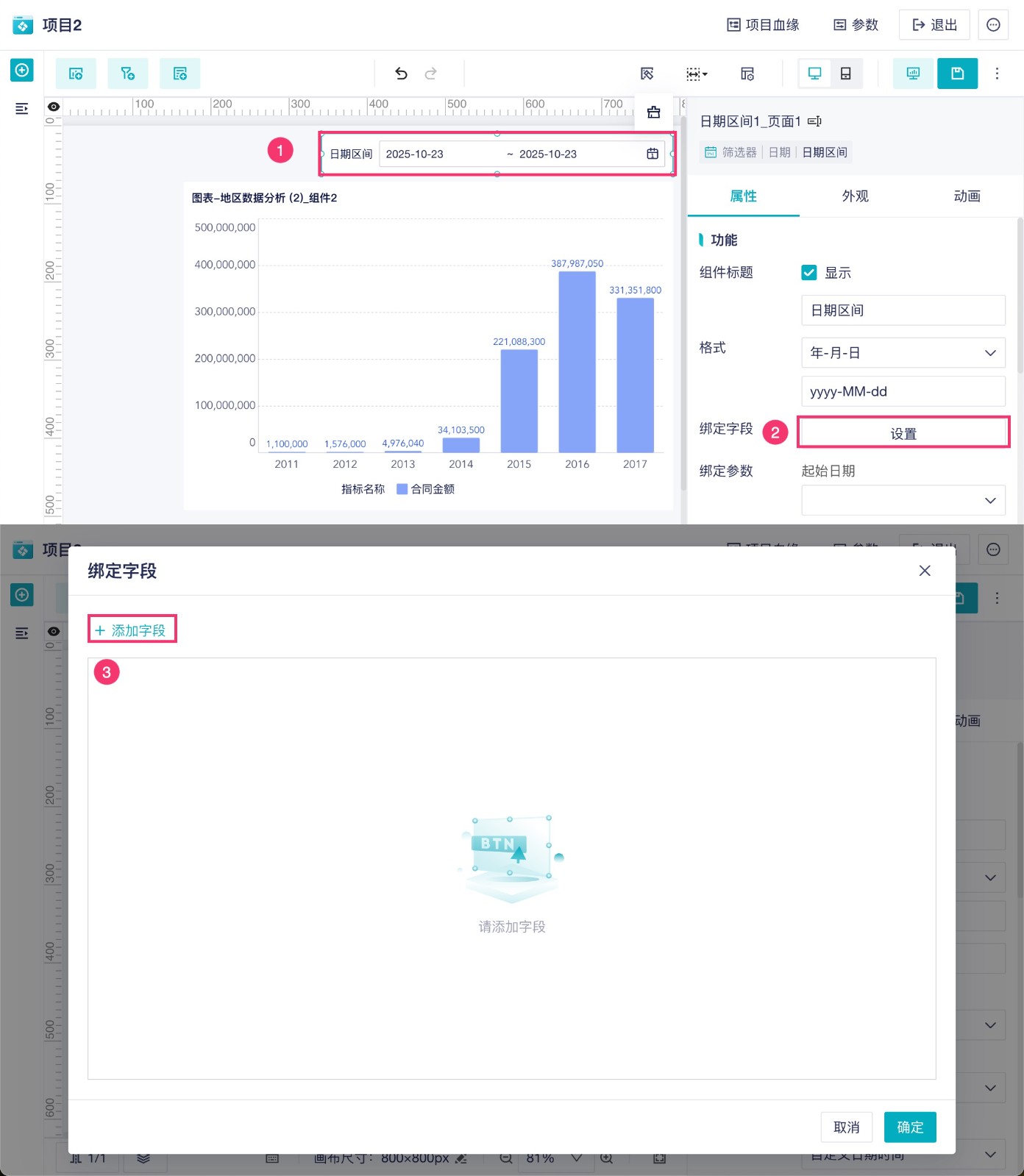
1)点击「+添加字段」绑定分析表字段。如下图所示:
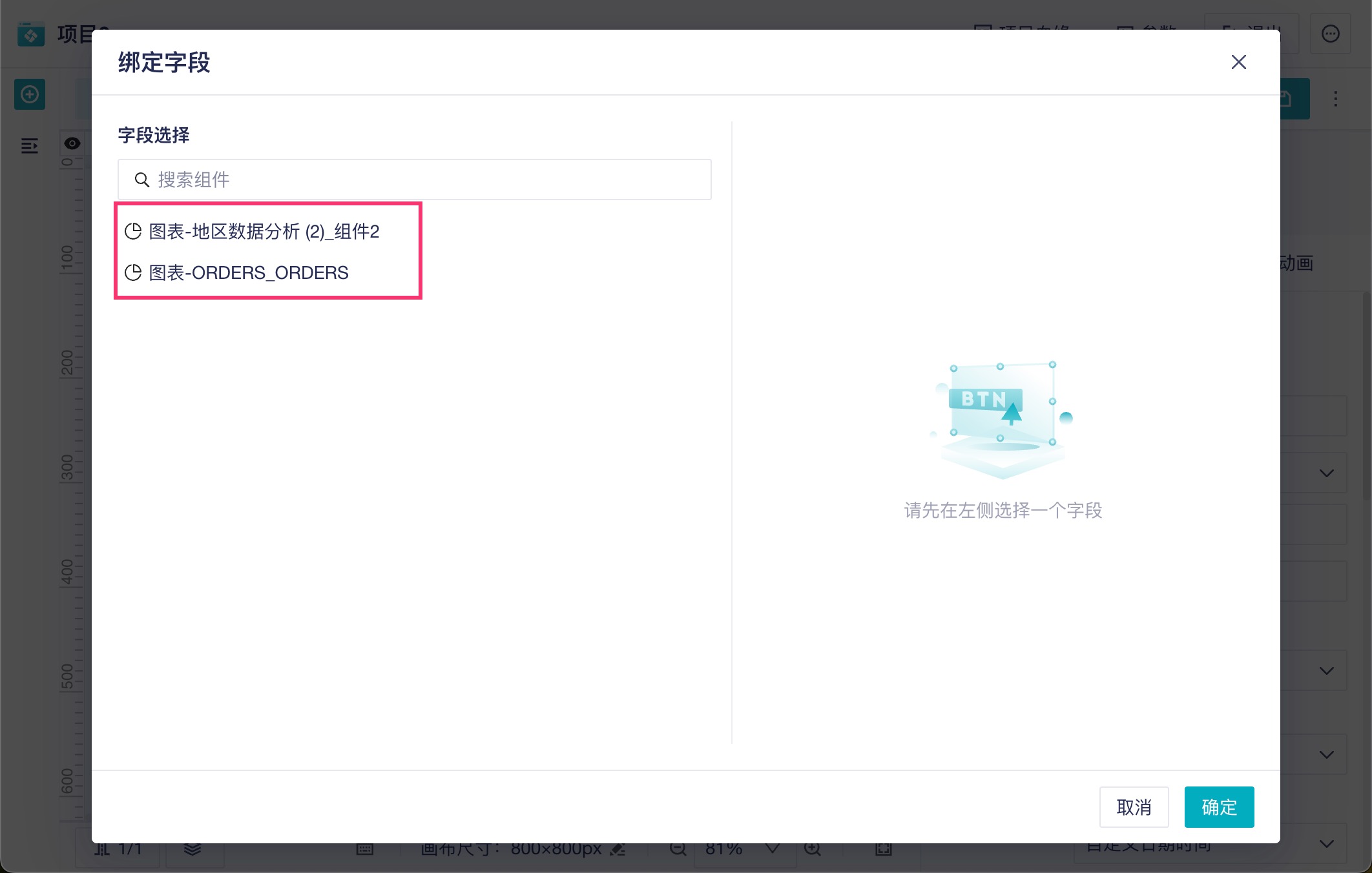
2)当前页展示了仪表板中所有的图表,选择某一个图表中对应分析表的字段进行绑定。如下图所示:
注:仪表板筛选器最多只能绑定 50 个字段。
3)比如这里我们想筛选出不同时间的销售数据,那么就绑定图表所在表中的「合同签约时间」字段。
在弹窗右侧会展示「合同签约时间」字段所在表制作的图表。字段选择可以勾选多个图表,实现批量绑定图表。如下图所示:
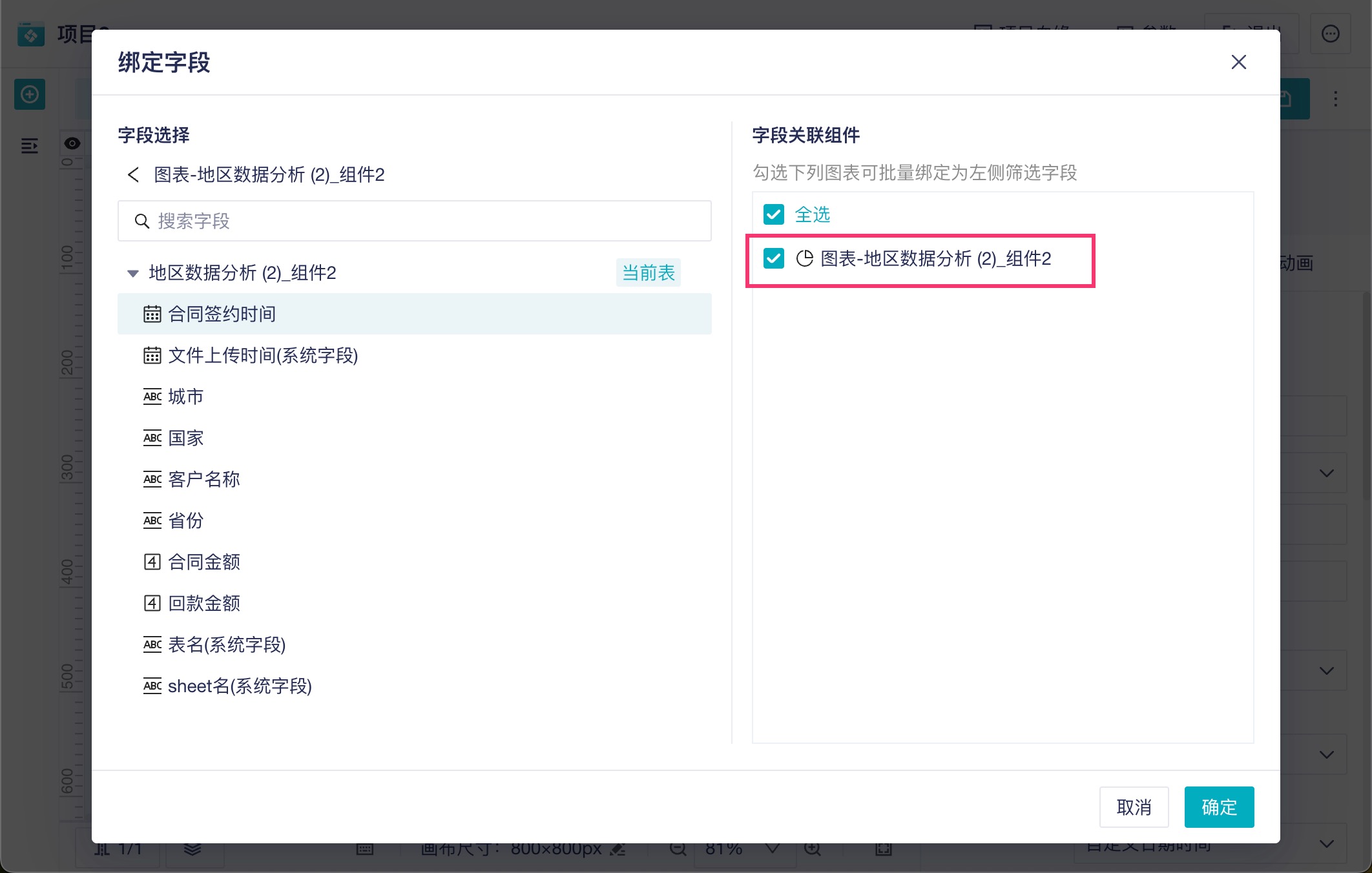
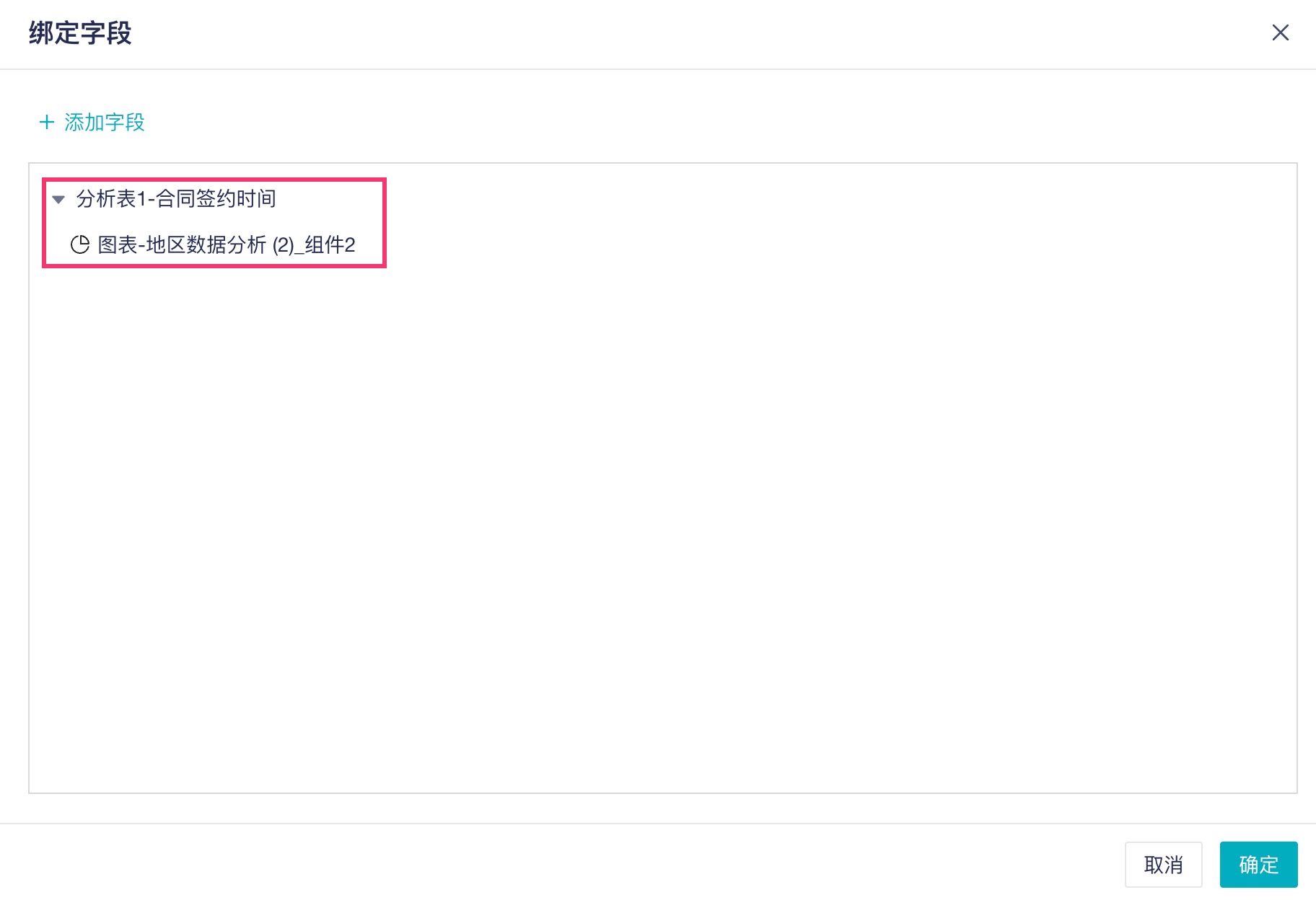
4)确认后,在弹窗中可以看到已经绑定了分析表中的「合同签约时间」字段,可以对图表生效。如下图所示:
3. 支持绑定的字段类型/参数类型
1)各筛选器支持绑定的字段类型/参数类型见下表:
支持绑定的字段类型 | 支持绑定的参数类型 | |
日期时间 日期区间 | 所有字段类型 | 所有参数类型 |
列表 输入框 | 文本字段、数值字段 | 文本参数、数值参数 |
文本框 | 文本字段、数值字段 | 文本参数、数值参数 |
值范围 | 数值字段 | - |
查询 | - | - |
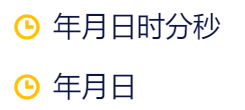
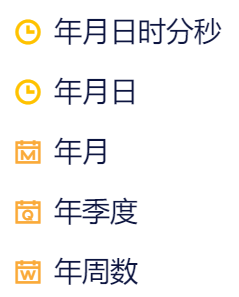
2)特别说明,日期筛选器虽然可以绑定所有类型的字段,但仅对部分字段类型生效。
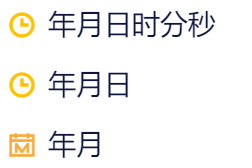
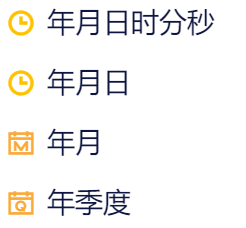
且日期筛选器可以切换不同格式,不同格式可生效的字段类型如下表所示:
格式 | 生效的字段类型 |
年月日时分秒/年月日 |
|
年份 |
|
年月 |
|
年季度 |
|
4. 筛选器属性设置
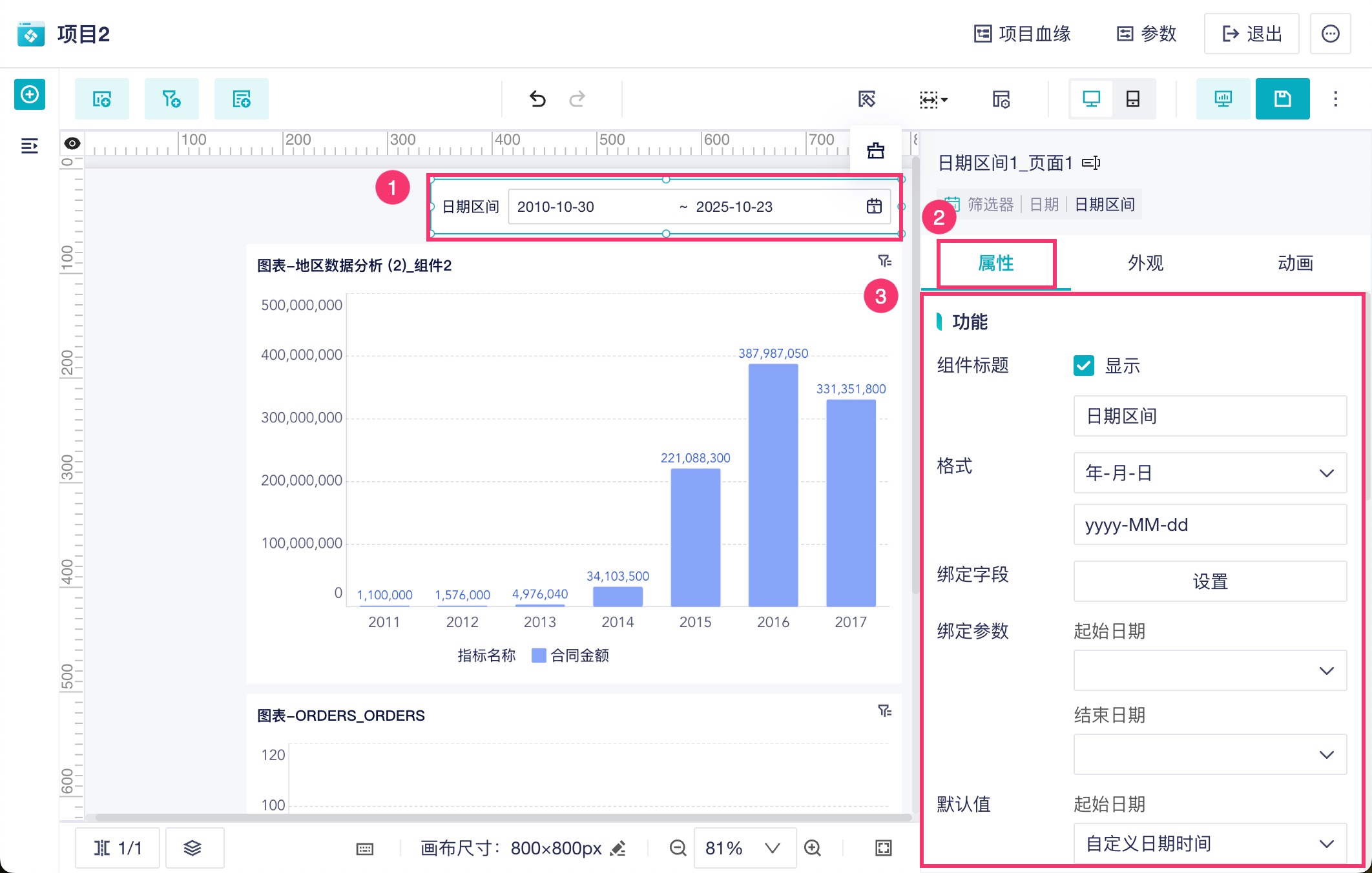
选中一个筛选器,在右侧面板「属性 」中,可对筛选器的属性进行设置。详情参见文档:控件内容设置
5. 清除筛选
点击「清除筛选」,即可清除当前页面所有筛选器的筛选条件。如下图所示:
注:此操作仅针对页面内平铺的筛选器,不影响查询面板
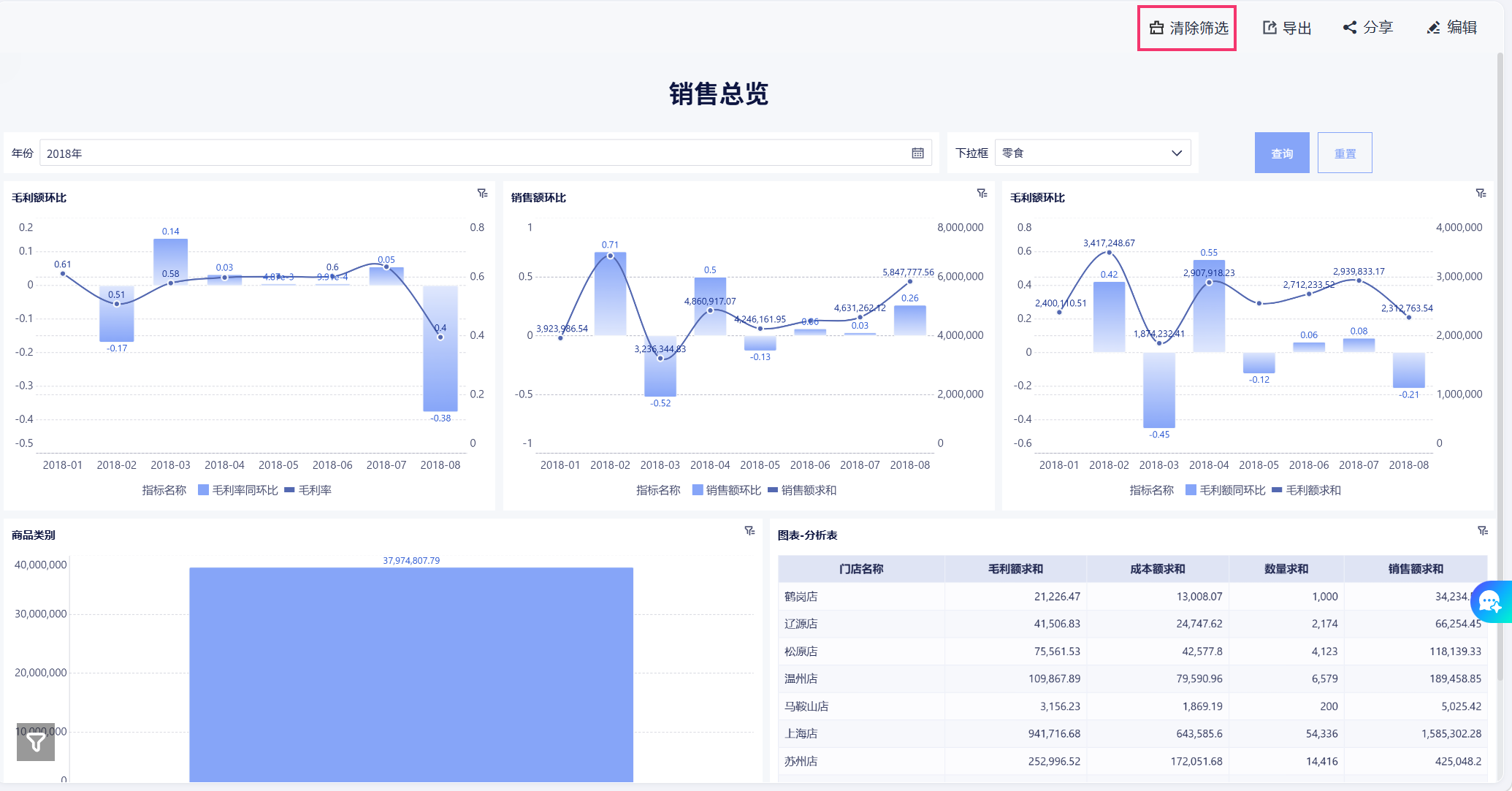
清除后效果如下图所示:
 400-111-0890
 在线咨询
在线咨询